裝完新系統不要急著投入使用,先完成四項關鍵檢查與設定,能讓後續體驗順暢許多,特別適合不常關注系統變動的一般用戶。
項目一:確認系統版本與功能啟用
Win8.1 依用戶定位分為多個子版本,功能差異明顯。查看方法:
- 新介面法:Charms 列 → 設定 → 變更電腦設定 → 電腦與裝置 → 電腦資訊
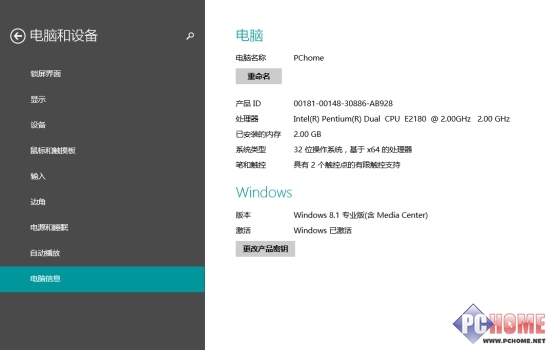
查看 Windows 系統版本類型
- 傳統法:檔案總管右鍵「這台電腦」 → 內容
若發現功能缺失,可透過「新增 Windows 功能」啟用或進行版本升級(如標準版升專業版)。
項目二:掌握主要更新變化
Win8.1 延續 Win8 基礎並針對用戶回饋改進,重點更新包括:
- 新的開始畫面磚塊尺寸與自訂選項
- 桌面體驗改進、Modern 應用同螢幕顯示增強
- 新增/改進內建應用、應用管理分類排序
- 整合 Bing 的智慧搜尋、鍵盤滑鼠操作優化
- 效能更好的 IE11、支援直接啟動到桌面
- 鎖定畫面支援幻燈片播放
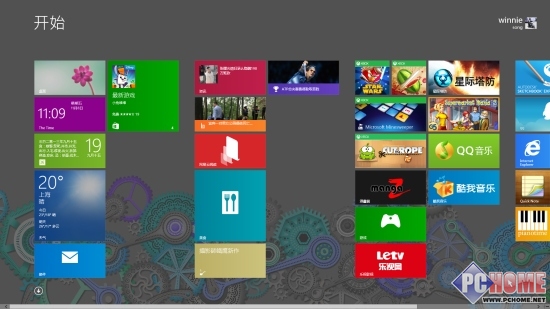
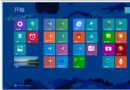
Windows 8.1 開始畫面

Windows 8.1 總體相容性良好
項目三:關注相容性問題
絕大多數應用相容良好,但部分騰訊遊戲(如英雄聯盟)在 Win8.1 初期存在相容問題,需等待廠商更新修復。
項目四:適應介面重命名與細節調整
- 資源管理器 → 檔案總管,名實相符
- 我的電腦 → 這台電腦,佈局結構亦有變化
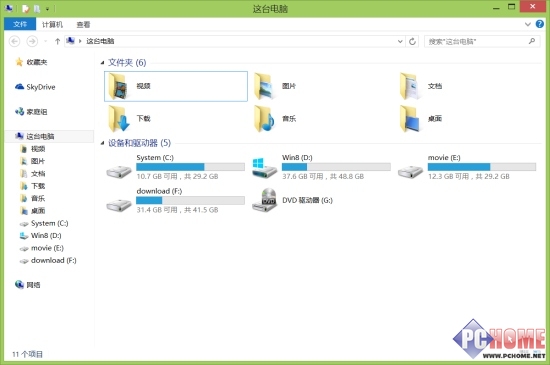
「這台電腦」的稱呼更容易讓人理解
- 磚塊右下角小箭頭:升級後遺留的安裝標記,點擊進入商店重裝即可消除
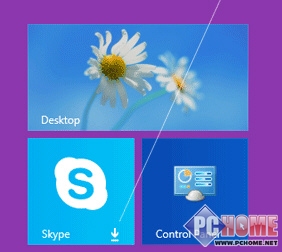
磚塊上多了個小箭頭
- 清理 Windows.old:升級用戶請透過磁碟清理 → 清理系統檔案 → 勾選「舊版 Windows 安裝」移除
- 同步設定:位於 SkyDrive 選單中,開啟可同步個人化設定至雲端
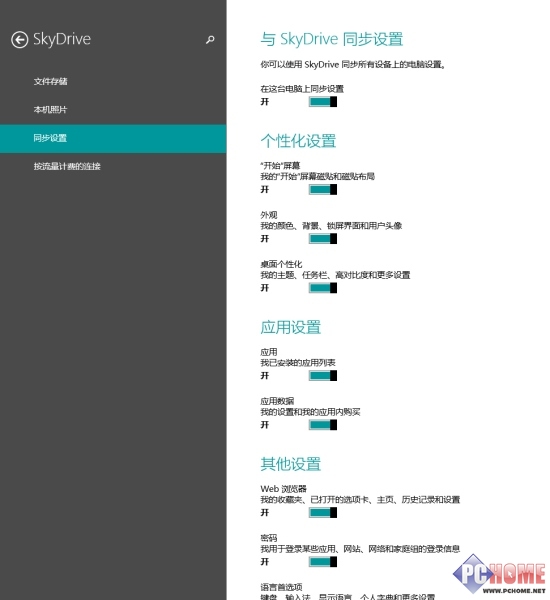
同步設定面板
完成這四項準備,能讓 Windows 8.1 體驗更順手,避免「無頭蒼蠅」般的摸索過程。