Windows XP Windows 7 Windows 2003 Windows Vista Windows 綜合教學 Linux 系統教學
Windows 10 Windows 8 Windows 2008 Windows NT Windows Server 電腦軟體教學

Windows 8 自訂電源計劃詳細參數:建立專屬方案與進階設定

編輯:Win8 系統應用技巧

建立自訂電源計劃

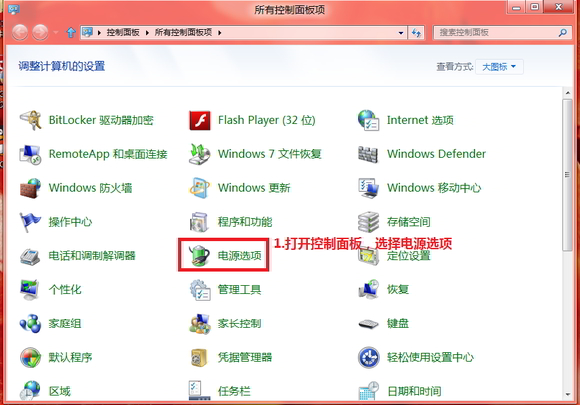
  1. 控制台 → 「電源選項」。
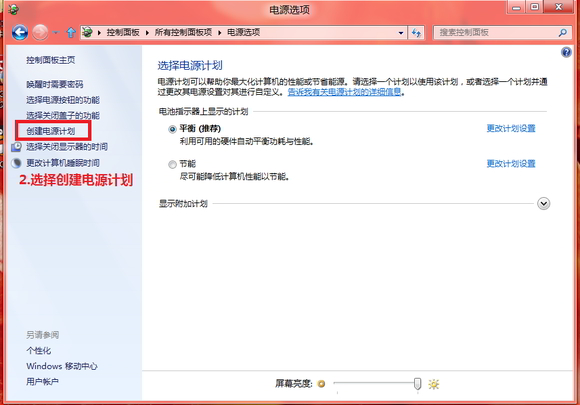
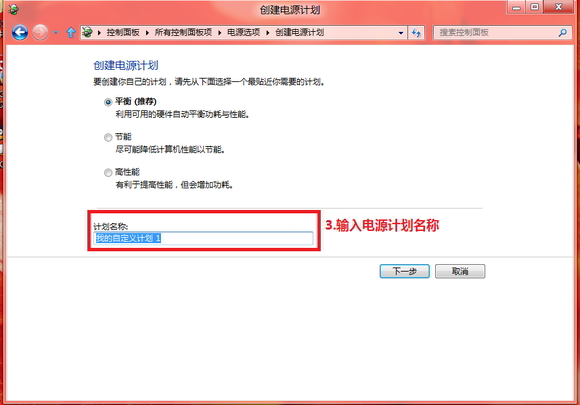
  2. 左側點選「建立電源計劃」。
  3. 選擇最接近需求的基礎方案(平衡、省電、高效能)→ 輸入計劃名稱 → 「下一步」。
電源選項 建立電源計劃 選擇基礎方案命名
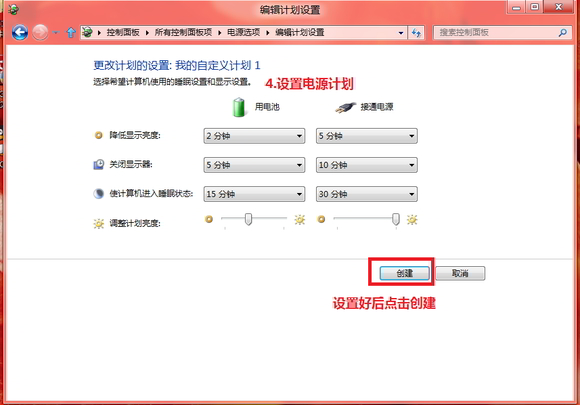
  1. 簡單設定「關閉螢幕」與「電腦進入睡眠」時間 → 「建立」。
簡單設定

進階參數詳細設定

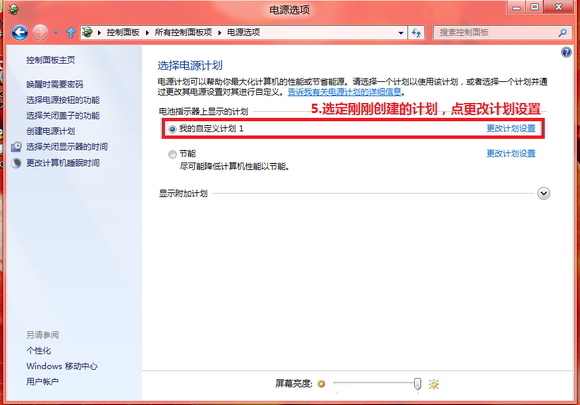
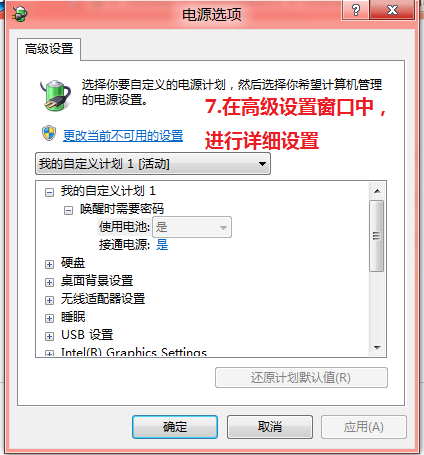
  1. 回到「電源選項」→ 點選剛建立計劃的「變更計劃設定」。
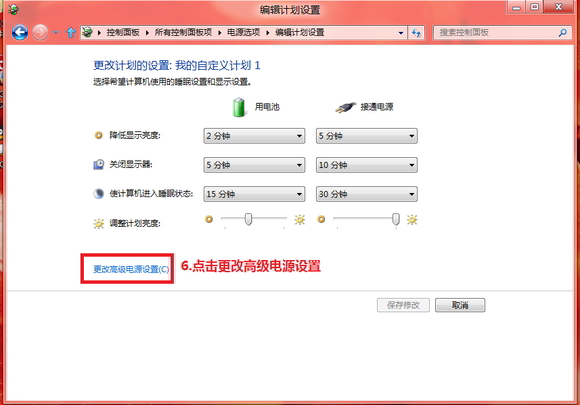
  2. 點選「變更進階電源設定」。
變更計劃設定 變更進階電源設定
  1. 在樹狀清單中展開各類別(硬碟、網路介面卡、USB 設定、處理器電源管理、顯示器、多媒體設定、電池等)逐項調整。
進階電源設定詳細參數

關鍵進階參數建議

類別參數建議設定
硬碟關閉硬碟之後筆電用電池:10-20 分鐘;接通電源:從不
處理器電源管理最低/最高處理器狀態用電池:5%/80%;接通電源:5%/100%
處理器電源管理系統冷卻原則用電池:被動;接通電源:主動
顯示器關閉顯示器之後用電池:5-10 分鐘;接通電源:15-30 分鐘
睡眠睡眠之後休眠用電池:180 分鐘;接通電源:0(不休眠)
USB 設定USB 選擇性暫停用電池:啟用;接通電源:停用

快速切換電源計劃

  • 工作列電池圖示單擊 → 選擇計劃。
  • Win+X → 「電源選項」/「行動中心」→ 切換計劃。
  • 命令列:powercfg /setactive 方案 GUID(可寫成批次檔/捷徑)。

Copyright © Windows教程網 All Rights Reserved