現象
Windows 8 檔案總管預設使用 Ribbon 介面,傳統功能表列(檔案、編輯、檢視...)預設隱藏。
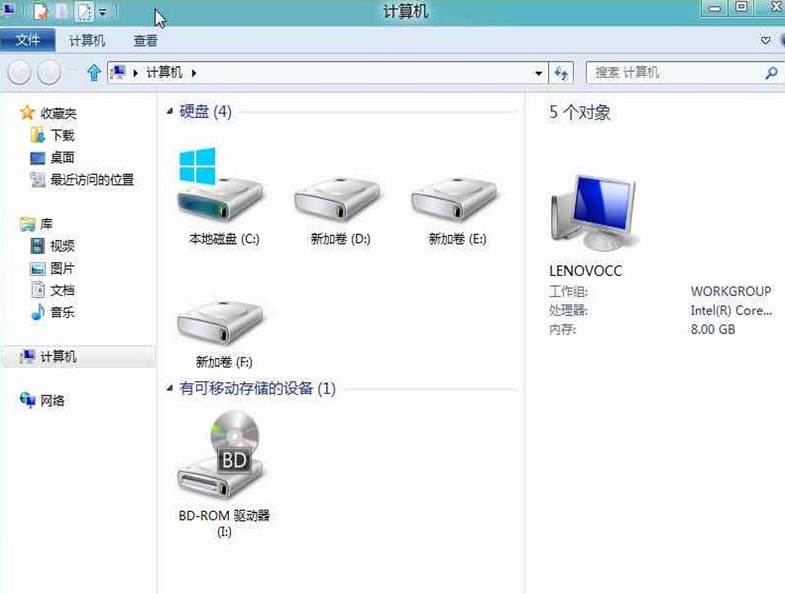
設定永遠顯示功能表列
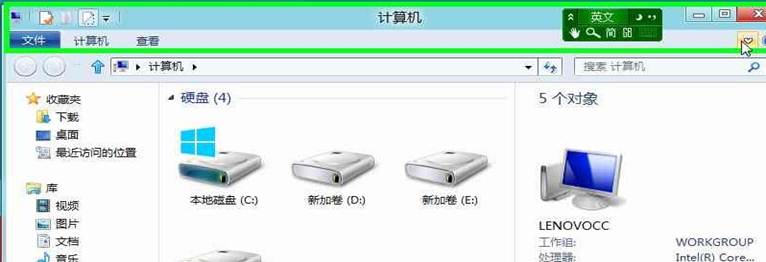
- 點選 Ribbon 右上角的「自訂快速存取工具列」下拉箭頭(或按 Alt 鍵暫時顯示功能表列)。
- 在展開的功能表列中點選「檢視」→ 「選項」下拉箭頭 → 「變更資料夾與搜尋選項」。
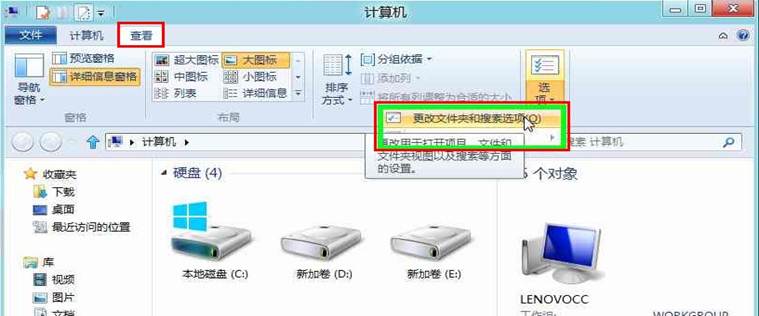
- 在「資料夾選項」視窗「檢視」索引標籤 → 勾選「永遠顯示功能表列」→ 「確定」。
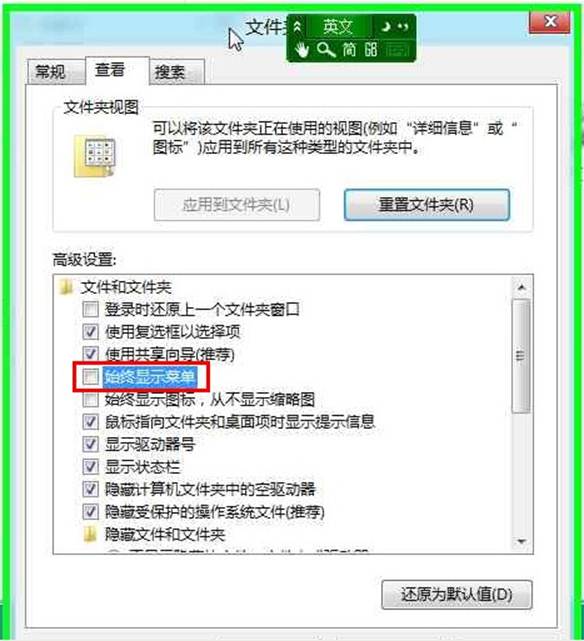
實測說明
Windows 8 消費者預覽版實測:無論是否勾選此選項,所有視窗預設皆顯示功能表列(可能為預覽版行為)。正式版需勾選此選項才會固定顯示。
替代操作
- 按 Alt 鍵暫時顯示功能表列(鬆開後隱藏)。
- 使用 Ribbon 介面:Ctrl+F1 切換 Ribbon 摺疊/展開。
- 快速存取工具列(Ribbon 上方)可自訂常用指令(新增資料夾、刪除、內容等)。