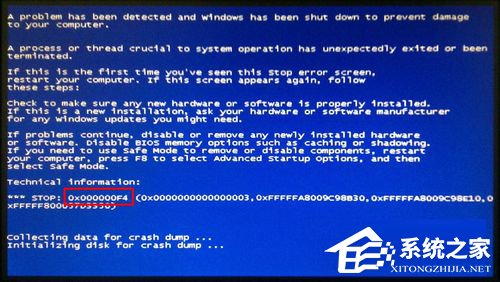
停止代碼 0x000000F4 (CRITICAL_OBJECT_TERMINATION) 表示關鍵系統程序(如 csrss.exe、winlogon.exe、services.exe)意外終止。成因複雜,涵蓋硬體、驅動、系統檔案三大維度。本文提供從輕到重的分級排查方案。
代碼含義解析
- 四組參數為記憶體位址,指向終止程序的結構體
- 核心提示:關鍵系統物件終止,非單一驅動錯誤
第一級:快速恢復嘗試(無風險)
- 最後一次正確配置:重啟連按 F8 → 選擇「最後一次正確的配置」→ 回車。可撤銷近期驅動/更新導致的注冊表變更。
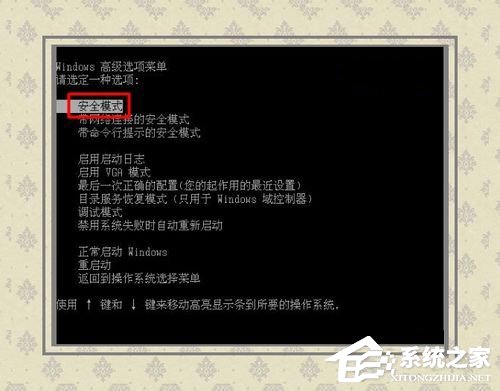
- 安全模式卸載近期軟體/驅動:F8 進入安全模式 → 卸載近期安裝的防毒、驅動更新、系統優化工具。
- 系統還原:控制面板 → 恢復 → 開啟系統還原 → 選擇藍屏前的還原點。
第二級:硬體診斷(高機率成因)
1. 記憶體測試(優先級最高)
- Windows 內建:Win+R →
mdsched.exe → 立即重啟檢查
- 進階:下載 MemTest86 製作 USB 開機盤,連續測試 4+ 遍,零錯誤才算通過
2. 硬碟健康檢查
- 聽取硬碟運轉聲音:有「咔咔」異響、尋道聲延遲 → 高機率壞道/機械故障
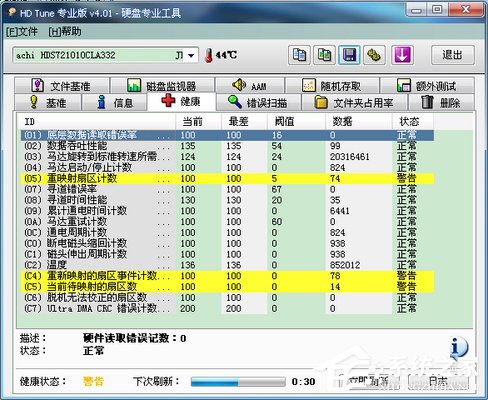
- 工具檢測:CrystalDiskInfo 查看 S.M.A.R.T. 屬性(重點關注 C5/C6/05/Reallocated Sectors Count)
- 壞道處理:
– chkdsk /r 標記邏輯壞道
– Victoria / MHDD 低階格式化修復物理壞道(風險高,需備份)
– 劃分隱藏分區隔離壞道區域
– 系統遷移至健康硬碟/SSD(根治方案)
第三級:驅動與系統層面深度排查
1. 驅動程式回滾/更新
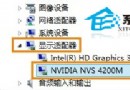
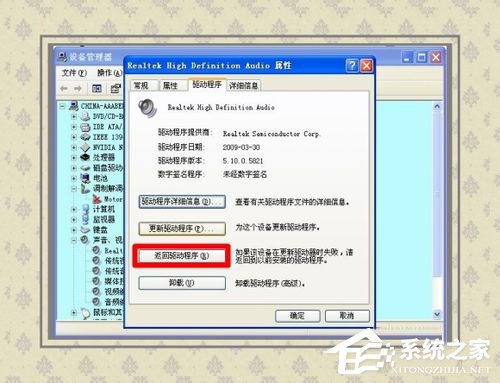
- 裝置管理器 → 顯示卡/網卡/儲存控制器 → 右鍵屬性 → 驅動程式 → 回滾驅動程式
- 或官網下載最新 WHQL 認證驅動重裝
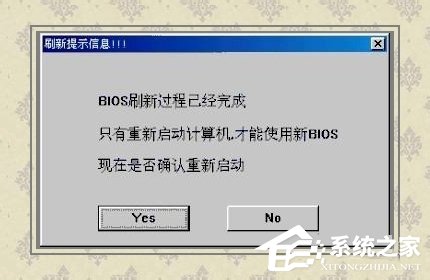
- 特別注意:BIOS 版本過舊或測試版可能導致 0xF4,建議更新至廠商最新穩定版
2. 系統檔案完整性修復
sfc /scannow
DISM /Online /Cleanup-Image /RestoreHealth
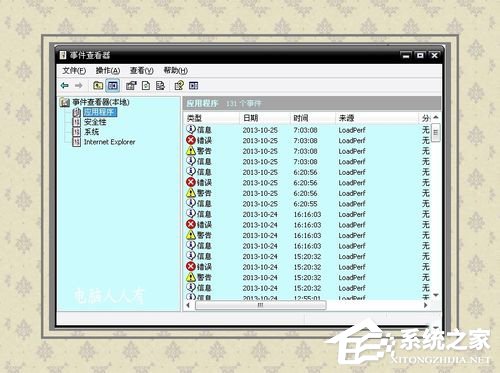
3. 事件檢視器與傾印分析(精準定位)
- Win+R →
eventvwr.msc → Windows 記錄 → 系統 → 篩選「BugCheck」事件
- 啟用完整記憶體傾印:控制面板 → 系統 → 進階系統設定 → 啟動和故障恢復 → 設定 → 寫入偵錯資訊選「完整記憶體傾印」
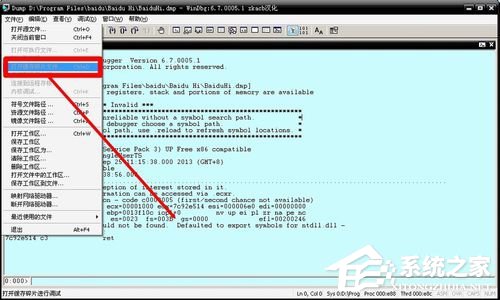
- 藍屏後分析
C:\Windows\MEMORY.DMP 或 C:\Windows\Minidump\*.dmp:
安裝 WinDbg → 開啟 .dmp → 輸入 !analyze -v → 觀察 MODULE_NAME 與 IMAGE_NAME 定位故障模組
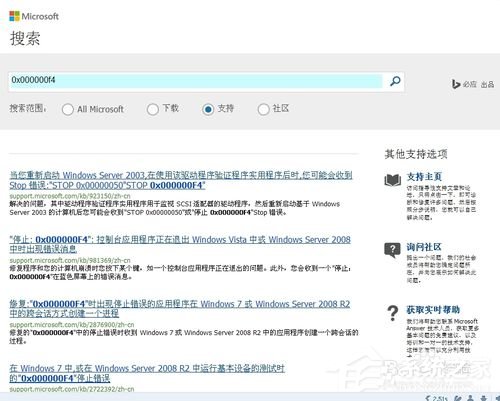
微軟知識庫交叉驗證
以故障模組名稱(如 ntfs.sys、nvlddmkm.sys)搜尋微軟支援網站,獲取官方修復補丁或登錄表修正方案。
總結建議執行順序
- 最後一次正確配置 / 系統還原(5 分鐘)
- 記憶體測試 + 硬碟 S.M.A.R.T. 檢查(30 分鐘)
- 卸載近期驅動/軟體 + sfc/DISM 修復(20 分鐘)
- WinDbg 分析傾印 + 微軟知識庫查詢(精準定位)
- 若硬體檢測異常 → 備份資料 → 更換故障硬體(根治)
0xF4 代碼雖棘手,但按「軟→硬、簡→繁」分級排查,絕大多數案例可在前三級解決。