Windows XP Windows 7 Windows 2003 Windows Vista Windows 綜合教學 Linux 系統教學
Windows 10 Windows 8 Windows 2008 Windows NT Windows Server 電腦軟體教學

Win8 工作管理器無法開啟?六大解決方案徹底修復

編輯:Win8 系統應用技巧

按 Ctrl+Shift+Esc、Ctrl+Alt+Del、工作列右鍵都打不開工作管理器?可能是程式損壞、群組原則停用、病毒竄改、系統檔案錯誤。依序嘗試以下方案。

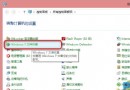
方案一:嘗試所有開啟方式

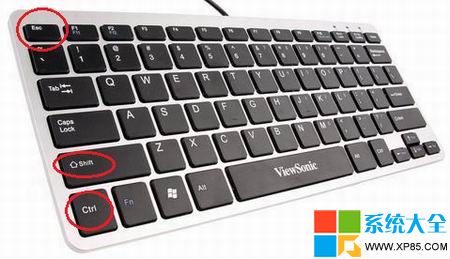
  • Ctrl + Shift + Esc(最直接)
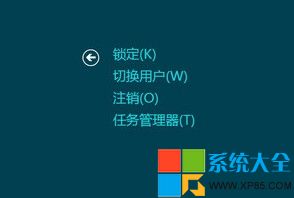
  • Ctrl + Alt + Del → 選擇工作管理器
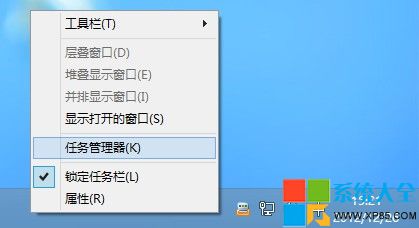
  • 工作列空白處右鍵 → 啟動工作管理器
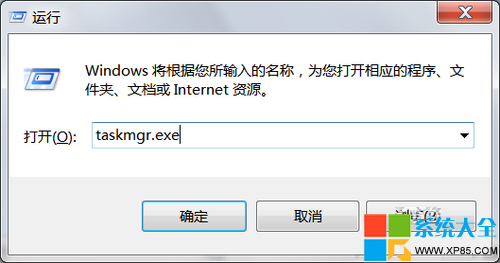
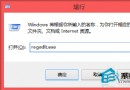
  • Win + R → taskmgr.exe
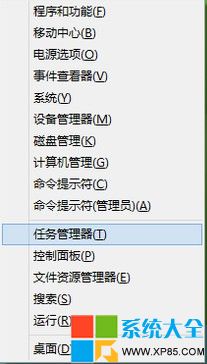
  • Win + X → 工作管理器(Win8 專屬,以管理員身分開啟)
Ctrl+Alt+Del 選單 工作列右鍵選單 Ctrl+Shift+Esc 執行 taskmgr Win+X 選單

方案二:檢查 taskmgr.exe 是否損壞/被取代

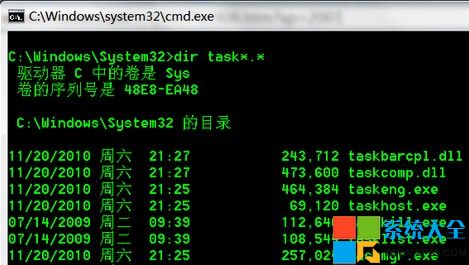
  1. 管理員命令提示字元 → cd C:\Windows\System32
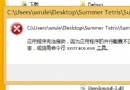
  2. dir task*.* 檢查是否存在 taskmgr.exe.manifest(此檔案會導致啟動失敗)。
  3. 若存在 → del taskmgr.exe.manifest → 重試開啟。
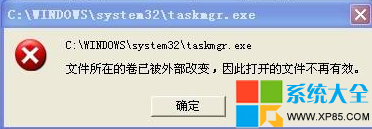
taskmgr 錯誤訊息 刪除 manifest 檔案

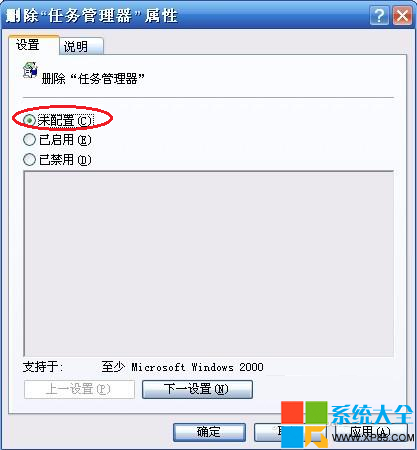
方案三:群組原則檢查(被管理員停用)

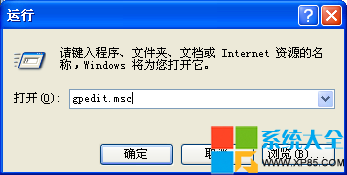
  1. Win + R → gpedit.msc。
  2. 使用者設定 → 管理範本 → 系統 → Ctrl+Alt+Del 選項。
  3. 雙擊 移除工作管理器 → 設為 未設定 或 已停用 → 確定。
群組原則編輯器 移除工作管理器設定

方案四:從其他正常電腦/安裝媒體複製 taskmgr.exe

若 C:\Windows\System32\taskmgr.exe 本體損壞/遺失,可從同版本正常電腦或 Windows 安裝媒體 install.wim 提取覆蓋(需取得檔案擁有權)。
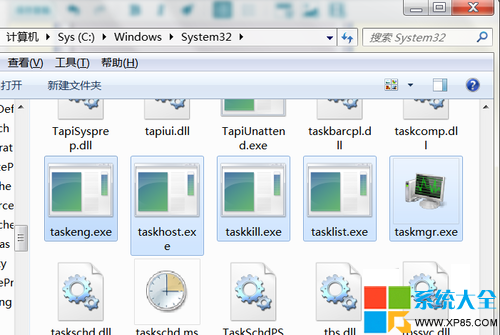
複製 taskmgr.exe

方案五:病毒/惡意軟體掃描

全盤掃毒(Windows Defender/第三方),清除竄改系統檔案、註冊表、群組原則的惡意程式。

方案六:系統檔案修復

  1. 管理員命令提示字元 → sfc /scannow
  2. DISM /Online /Cleanup-Image /RestoreHealth
  3. 重新開機測試。

最快救命鍵:Win + X → 工作管理器 (管理員),Win8 獨有,繞過大多數限制直接以最高權限開啟。

Copyright © Windows教程網 All Rights Reserved