Windows 8 雙系統體驗結束,需乾淨移除 Win 8 並恢復 Win 7 單系統開機。核心兩步驟:**格式化 Win 8 所在分割區** + **刪除 BCD 開機選單中的 Win 8 項目**。操作簡單、風險極低,無需第三方工具。
步驟一:格式化 Windows 8 分割區
方法 A:磁碟管理 (圖形介面)
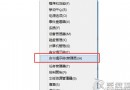
- Win+X →「磁碟管理」。
- 右鍵 Windows 8 所在磁碟分割區 (通常標示為邏輯磁碟機代號,如 D:、E:) →「格式化」。
- 檔案系統選 NTFS、配置單位大小預設、磁碟區標籤可留空 →「確定」→ 等待完成。
方法 B:檔案總管快速格式化
- 開啟「電腦」/「檔案總管」。
- 右鍵 Win 8 磁碟機代號 →「格式化」→「開始」→「確定」。
注意:格式化將永久刪除該分割區所有資料,操作前請確認已備份重要檔案,且**絕對不要格式化系統保留磁碟區 (100-350 MB 無磁碟機代號) 或 Win 7 系統分割區 (C:\)**。
步驟二:刪除開機選單中的 Windows 8 項目
方法 A:msconfig (圖形介面,最簡單)
- Win+R 輸入 `msconfig` → 開啟「系統設定」。
- 切換「開機」索引標籤。
- 選取清單中的「Windows 8」項目 → 點選「刪除」→「確定」。
- 重新開機,開機選單將只剩 Windows 7,直接進入桌面。
方法 B:bcdedit (命令列,進階)
- 管理員權限 CMD:`bcdedit /enum` 列出所有開機項目,記下 Windows 8 項目的 `identifier` (如 `{guid}`)。
- `bcdedit /delete {guid}` 刪除該項目。
- `bcdedit /default {current}` 確認預設開機項目為 Windows 7。
後續清理 (可選)
- 若 Win 8 分割區格式化後想合併回 C:\ 或擴展其他分割區,可在磁碟管理中「刪除磁碟區」→ 右鍵相鄰分割區 →「擴展磁碟區」。
- 檢查 `C:\` 根目錄是否殘留 `Windows.old` 資料夾 (升級安裝產生),可透過「磁碟清理」→「清理系統檔案」→ 勾選「以前的 Windows 安裝」刪除。
常見問題
- 刪除開機項目後無法開機:Windows 7 安裝光碟/USB → 修復電腦 → 命令提示字元 → `bootrec /fixmbr` + `bootrec /fixboot` + `bootrec /rebuildbcd`。
- msconfig 看不到開機索引標籤:確認以系統管理員身分執行,或改用 bcdedit。
兩步驟、五分鐘,安全移除 Windows 8 雙系統,恢復 Windows 7 純淨單系統環境,適合體驗結束、磁碟空間不足、或準備正式版升級的使用者。