Windows XP Windows 7 Windows 2003 Windows Vista Windows 綜合教學 Linux 系統教學
Windows 10 Windows 8 Windows 2008 Windows NT Windows Server 電腦軟體教學

Windows 8 平板觸控操作 9 大必學技巧:超級按鈕、所有應用、固定/移動/關閉應用、多工切換、IE10 手勢、觸控鍵盤

編輯:Win8 系統應用技巧

Windows 8 Metro 介面專為觸控設計,採用邊緣手勢與磚貼交互。本文彙整平板/觸控筆電必學 9 大操作技巧,涵蓋系統導航、應用管理、多工、瀏覽器手勢、文字輸入,助你發揮觸控裝置最大效能。

1. 超級按鈕 (Charms 列) - 從右邊緣向內滑動

手指從螢幕**右側邊緣向左滑動** → 呼叫 Charms 列 → 搜尋、分享、開始、裝置、設定 五大系統入口。

2. 所有應用程式 - 從底部邊緣向上滑動

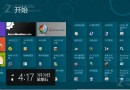
開始畫面手指從**底部邊緣向上滑動** → 底部彈出應用程式列 → 點選「所有應用程式」→ 檢視完整應用清單 (含控制台、工作管理員、畫圖等系統工具)。

3. 固定/解除固定應用到開始畫面 - 磚貼向上/向下滑動

在「開始畫面」或「所有應用程式」中,**手指按住磚貼向上或向下滑動一小段距離** → 底部彈出情境選單 → 選擇「釘選到開始畫面」或「取消釘選」。

4. 移動應用排序 - 拖曳磚貼

開始畫面**手指按住磚貼拖曳** → 任意調整位置、跨群組移動、建立新群組 (拖曳至空白區域自動建立分隔線)。

5. 多工快速切換 - 從左邊緣向右滑動

開啟多個應用時,**手指從左側邊緣向右滑動** → 將上一個應用帶入螢幕 (全螢幕或分割檢視) → 重複滑動循環切換所有執行中應用。

6. 關閉應用 - 從頂部邊緣向下拖曳到底部

在應用內,**手指按住螢幕頂部中央向下拖曳至底部鬆開** → 應用縮小消失 → 進程終止 (Windows 8.1 改為暫停)。

7. IE10 索引標籤/功能選單 - 向上/向下滑動

IE10 (Metro 版) 中,**手指向上或向下滑動** → 底部/頂部彈出索引標籤列、網址列、前進/後退、重新整理、釘選網站、新增索引標籤等工具列。

8. IE10 前進/後退 - 向左/向右滑動

IE10 中,**手指向左滑動** = 前進 (Forward)、**向右滑動** = 後退 (Back),直覺對應實體書本翻頁邏輯。

9. 觸控鍵盤喚出 - 點擊輸入框/工作列鍵盤圖示

  • **Metro 應用/開始畫面**:點擊任意輸入框 → 自動彈出觸控鍵盤。
  • **傳統桌面**:點擊工作列右側「觸控鍵盤」圖示 (鍵盤圖示) → 彈出觸控鍵盤。
  • 觸控鍵盤支援**全尺寸**、**拇指分割**、**手寫面板**三種模式,右下角圖示切換。

進階觸控技巧補充

  • 分割檢視 (Snap):從左邊緣滑入帶入應用 → 不鬆手,繼續拖曳至左/右側邊緣固定 → 並排多工。
  • 縮放/旋轉:雙指捏合/張開 = 縮放,雙指轉動 = 旋轉 (相片、地圖支援時)。
  • 長按 = 右鍵:按住不放約 1 秒 → 彈出情境選單/套索選取模式。
  • 鎖定畫面啟動相機:鎖定畫面向下滑動 → 直接啟動相機 App,不需解鎖。

掌握這 9 大核心手勢 + 進階技巧,Windows 8 平板/觸控筆電操作將如行雲流水,充分發揮 Metro 介面「觸控優先」設計紅利。

Copyright © Windows教程網 All Rights Reserved