PIN 碼(個人識別碼)提供比密碼更便捷的登入體驗,僅支援 Windows 8 專業版與企業版。設定分兩階段:群組原則啟用功能 → PC 設定建立 PIN。以下為完整步驟。
前置確認
- 版本:Windows 8 Professional / Enterprise(家用版不支援)。
- 登入帳戶具備系統管理員權限。
階段一:群組原則啟用 PIN 登入
- 按 Win+R → 輸入
gpedit.msc → Enter(或 Win+F 搜尋)。
- 若 UAC 提示 →「是」。
- 依序展開:
電腦設定 → 系統管理範本 → 系統 → 登入。
- 右側找到「開啟 PIN 登入」 → 雙擊開啟。
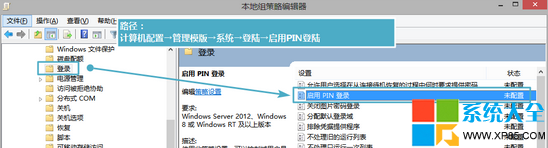
- 選「已啟用」→「確定」。
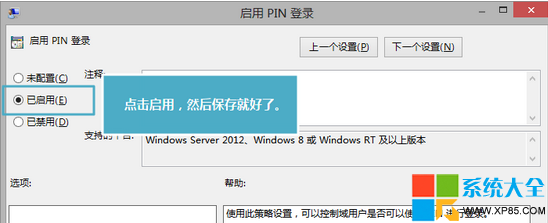
階段二:PC 設定建立 PIN 碼
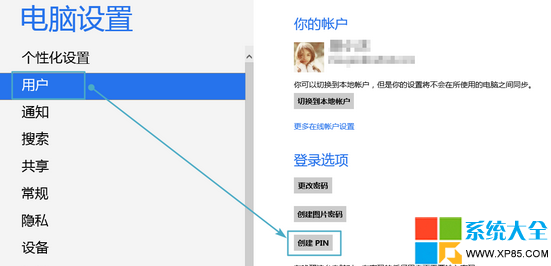
- 開啟 Charm 列(Win+C 或滑鼠指向右側邊緣) →「設定」→「變更電腦設定」。
- 左側選「使用者」→ 右側「建立 PIN」。
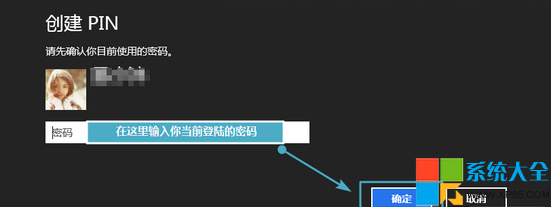
- 輸入目前登入密碼驗證身分。
- 設定 4 位數字 PIN 碼(需輸入兩次確認)。
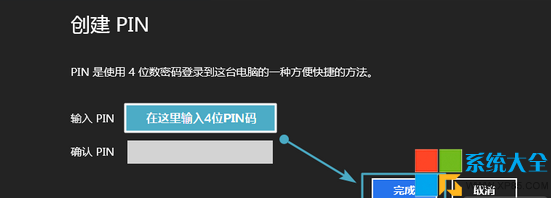
- 按「完成」,鎖定畫面即會出現數字鍵盤供 PIN 登入。
故障排除
- 群組原則啟用後鎖定畫面仍無 PIN 選項:確認已重新開機或登出重登;檢查版本確為專業版/企業版。
- 忘記 PIN:鎖定畫面選「登入選項」→「密碼」以原密碼登入 → 重新建立 PIN。
- 安全性提醒:PIN 僅限數字且僅 4 位,安全性低於複雜密碼,建議搭配 BitLocker 加密系統磁碟使用。