高解析度小尺寸螢幕(如 Surface Pro 10.6 吋 1080p,約 208 PPI)預設 DPI 96 會讓文字過小。調高 DPI 縮放(如 150%)可放大 UI 元素,但若誤設極大值(如 500%),介面元素超出螢幕範圍,無法透過滑鼠操作回到控制台修正。
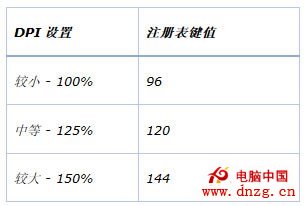
DPI 設定屬用戶層級,儲存於登錄表 HKCU\Control Panel\Desktop 的 LogPixels 鍵值(預設無此鍵,預設 DPI 96 = 100%)。註冊表儲存的是絕對 DPI 值,UI 顯示百分比以 96 為基準換算。
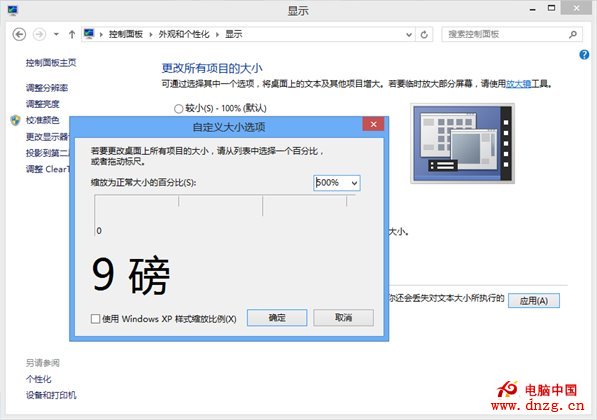
安全模式不套用 DPI 縮放,所有 UI 元素恢復正常大小,即可進入控制台將 DPI 改回正常值,再重新開機。
關鍵提醒:進階啟動選項中的「啟用低解析度視訊」模式不適用,因低解析度會加劇元素過大問題。請務必選擇「安全模式」。
HKEY_CURRENT_USER\Control Panel\DesktopLogPixels(DWORD)96(十進位)即恢復 100% 縮放,或依需求設定(如 120=125%,144=150%)Surface Pro 等高 PPI 裝置出廠預設即為 150%(LogPixels=144)。理解 DPI 與登錄表對應關係,即可精準掌控縮放比例,避免誤調過大無法操作的窘境。