Windows 8 睡眠/休眠喚醒預設不需要密碼,任何人開蓋/按鍵即可進入桌面,資安風險極高。本文提供「現代介面 PC 設定法」與「傳統控制面板電源選項法」兩種完整路徑,啟用「喚醒時需要密碼」,守護電腦隱私與資料安全。
方法一:現代介面 PC 設定(Win8 風格)
步驟 1:開啟 PC 設定
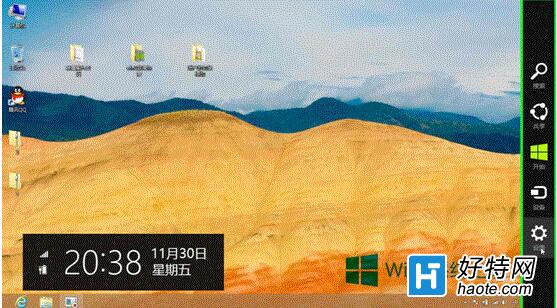
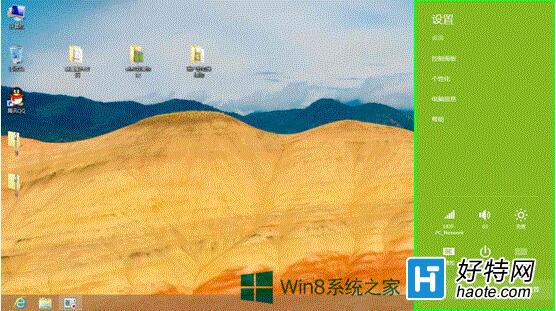
- 滑鼠移至螢幕右上/右下角呼出超級按鈕
- 點擊 「設定」 → 「變更電腦設定」
步驟 2:進入使用者帳戶設定
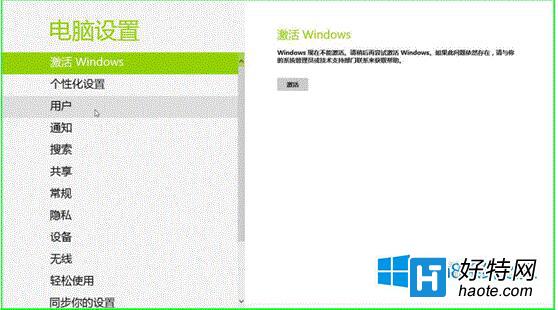
- 左側選單選擇 「使用者」
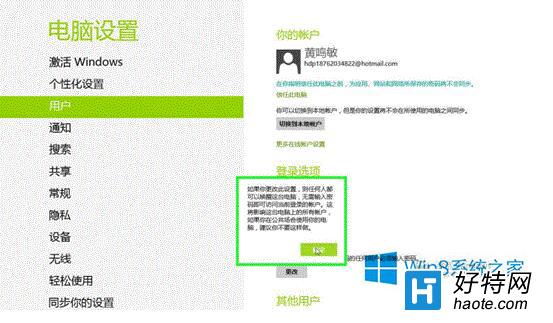
- 右側找到 「登入選項」 區塊
- 在「喚醒時需要密碼」項目點擊 「變更」

步驟 3:啟用密碼保護
- 選擇 「當電腦從睡眠喚醒時需要密碼」
- 點擊 「儲存變更」
方法二:控制面板電源選項(傳統經典路徑)
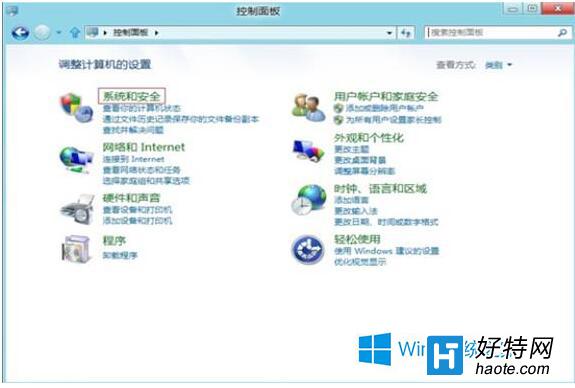
步驟 1:開啟控制面板 → 系統和安全性
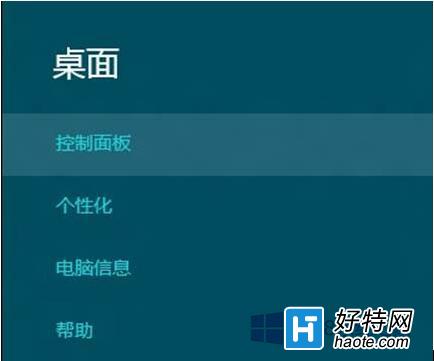
- 滑鼠移至右下角 → 設定 → 控制面板
- 或 Win+X → 控制面板
- 檢視模式:類別 → 點擊 「系統和安全性」

步驟 2:進入電源選項喚醒密碼設定
- 點擊 「電源選項」
- 左側點擊 「喚醒電腦時需要密碼」
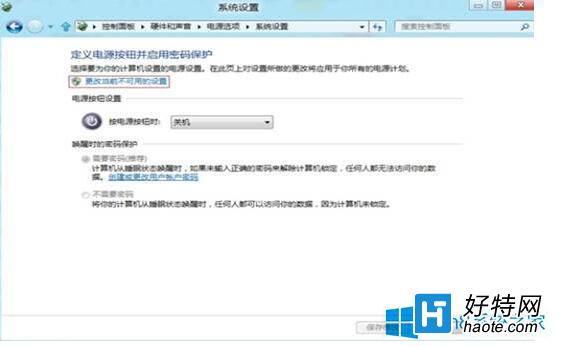
步驟 3:變更目前無法使用的設定(需管理員)
- 點擊 「變更目前無法使用的設定」(UAC 提示點「是」)
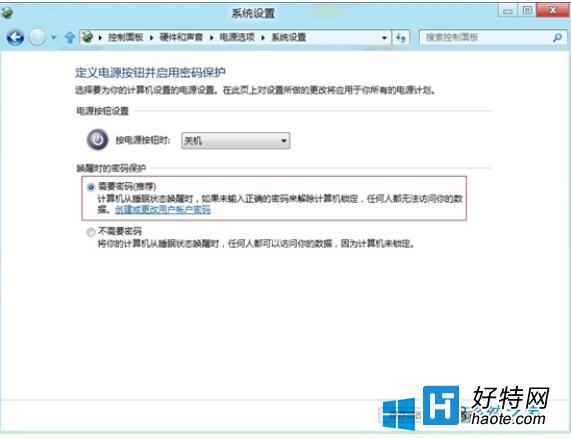
步驟 4:啟用密碼保護並儲存
- 在「喚醒時需要密碼」區域選擇 「需要密碼 (建議)」
- 點擊 「儲存變更」
驗證與測試
- 設定完成後,讓電腦進入睡眠(開始 → 電源 → 睡眠,或合上筆電蓋子)
- 按任意鍵/開蓋喚醒
- 應出現鎖定畫面,要求輸入密碼/PIN/圖片密碼才能進入桌面
進階:PIN 碼與圖片密碼更便捷
啟用喚醒密碼後,建議同步設定:
- PIN 碼:4 位數字,比密碼快速,PC 設定 → 使用者 → 登入選項 → 新增 PIN
- 圖片密碼:在自選圖片上劃三個手勢,觸控筆電體驗佳
- 兩者皆受「喚醒時需要密碼」保護,喚醒時可選擇任一方式解鎖
常見問題
- Q: 設定後喚醒仍不問密碼?
- A: 檢查電源選項 → 選擇電源計畫旁的「變更計畫設定」 → 「變更進階電源設定」 → 展開「需要密碼」 → 確認「設定」為「是」。
- Q: 筆電合上蓋子不睡眠?
- A: 電源選項 → 選擇合上蓋子的動作 → 設定「合上蓋子」為「睡眠」。
- Q: 遠端桌面連線時會被鎖定?
- A: 正常行為,遠端連線視為新會話,本機鎖定保護資料。
總結
Win8 啟用睡眠喚醒密碼保護,PC 設定法(現代)或控制面板電源選項法(傳統) 雙路徑任選其一。建議搭配 PIN 碼使用,兼顧安全與便捷。筆電攜帶外出、辦公室共用電腦、家庭共用裝置,必開此功能,防止未授權存取。