高解析度螢幕下 Windows 8.1 系統字體可能顯示模糊,需調整自訂縮放比例,並針對個別應用程式設定高 DPI 相容性。
解決步驟
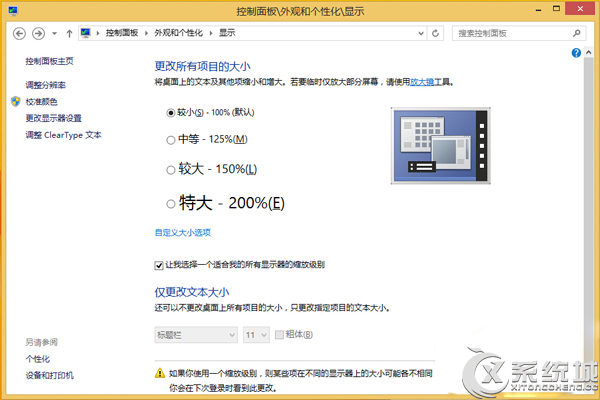
- 桌面空白處右鍵 →「個人化」→ 左下角「顯示」。
- 勾選「讓我選擇一個適合我所有顯示器的縮放等級」,輸入自訂百分比(建議 125% 或 100%),點擊「套用」並登出/重新登入。
- 若個別應用程式仍模糊:對該程式執行檔(非捷徑)右鍵 →「內容」→「相容性」→ 勾選「在高 DPI 設定下停用顯示縮放」→ 確定並重啟程式。
- 桌布模糊請下載與螢幕解析度相符的高解析度圖片。
調整後系統介面與多數應用程式字體將清銳顯示。