厭倦了單一靜態桌面?Windows 8 內建的桌面背景輪播功能,能讓您指定多張圖片依序或隨機自動切換,打造動態視覺享受。本文詳細說明從啟用到自訂間隔、資料夾來源的完整設定流程。
啟用自動輪播的詳細步驟
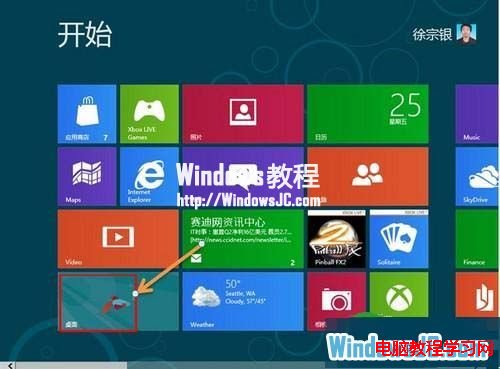
- 從 Metro 開始畫面點擊左下角「桌面」磚進入傳統桌面。
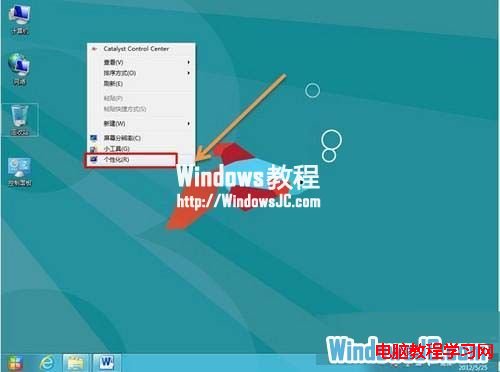
- 桌面空白處按右鍵選擇「個人化」。
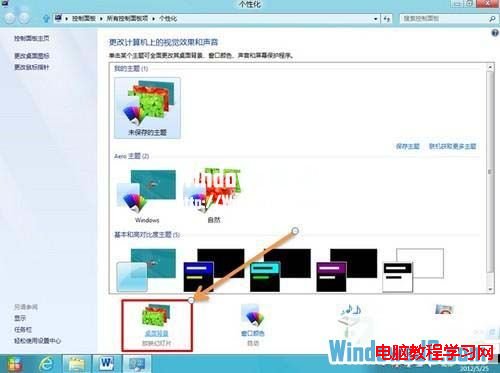
- 在個人化視窗左下角點擊「桌面背景」。
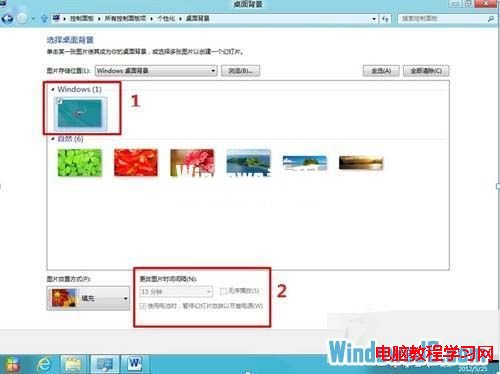
- 預設只有一張圖片時,「更改圖片時間間隔」會是灰色無法點選。請先勾選至少兩張以上的圖片(可按住 Ctrl 多選),選項即會解鎖。
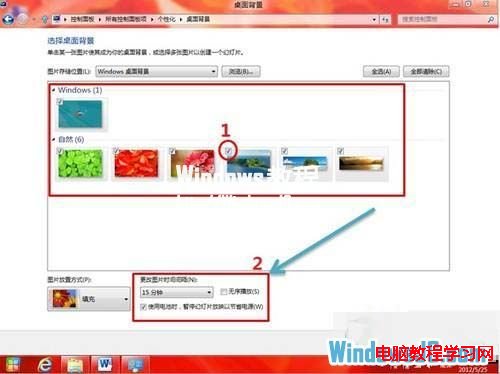
- 設定切換間隔時間(如 10 分鐘、30 分鐘等),並決定是否勾選「無序播放」(隨機順序)。完成後按「儲存變更」。
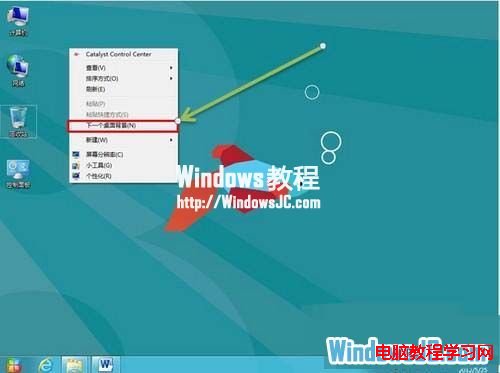
- 設定生效後,桌面右鍵選單會新增「下一個桌面背景」選項,可隨時手動切換。
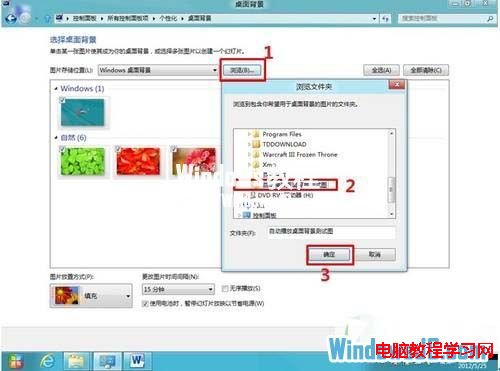
- 若想使用自訂資料夾圖片,點擊「瀏覽」選擇資料夾,再挑選裡面的圖片並設定間隔。
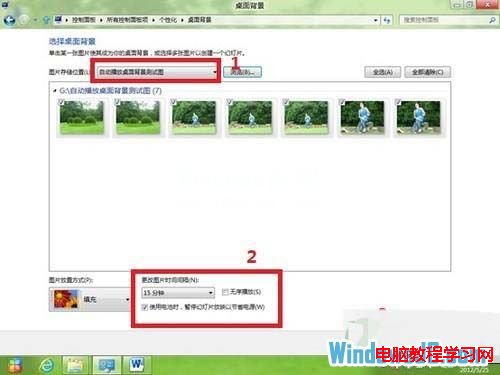
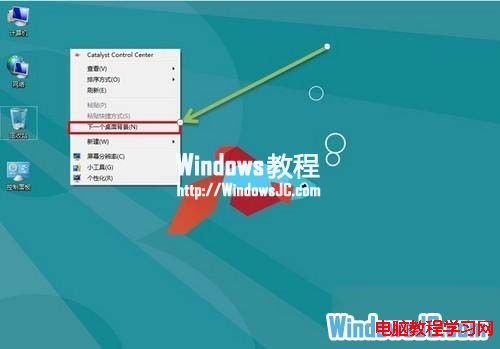
- 完成後同樣會出現「下一個桌面背景」右鍵選項,隨時掌控切換節奏。
善用此功能,您的桌面將不再單調,每天都能享受不同風景或心情照片的陪伴。