Windows XP Windows 7 Windows 2003 Windows Vista Windows 綜合教學 Linux 系統教學
Windows 10 Windows 8 Windows 2008 Windows NT Windows Server 電腦軟體教學

Win8 無法連接共用印表機「拒絕存取」?Everyone 權限缺失 8 步驟修復

編輯:Win8 系統應用技巧

Windows 8 連接局域網共用印表機提示「拒絕存取」、「無法連接印表機」、「操作無法完成 (錯誤 0x00000709)」。核心原因:共用印表機「安全性」頁面缺少 Everyone 群組或 Everyone 無「列印」權限。解法:在共用印表機那台電腦 (Print Server) 的印表機屬性 → 安全性 → 新增 Everyone → 給予「列印」允許權限。本文提供完整圖文步驟。
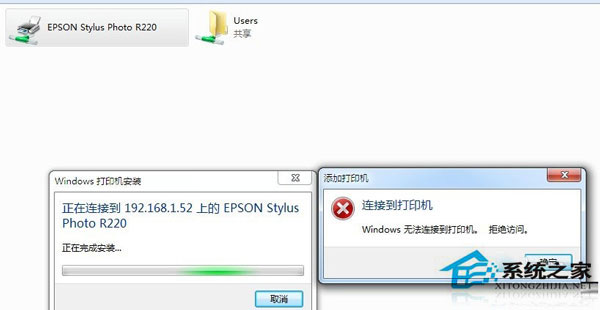
現象確認

  • 共用印表機電腦 (Server) 可正常列印。
  • 用戶端電腦 (Client) 點選「新增印表機」→ 網路印表機 → 選中共用印表機 → 提示拒絕存取/無法連接。
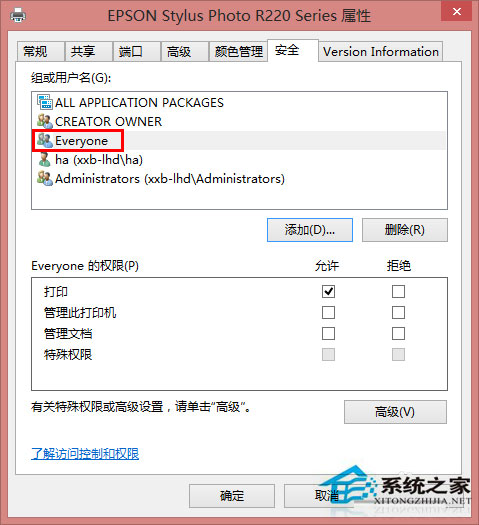
  • Server 端印表機屬性 → 「安全性」 → 群組或使用者名稱清單中 無 Everyone。

修復步驟 (在 Server 端操作)

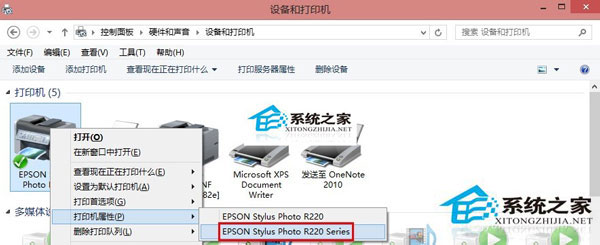
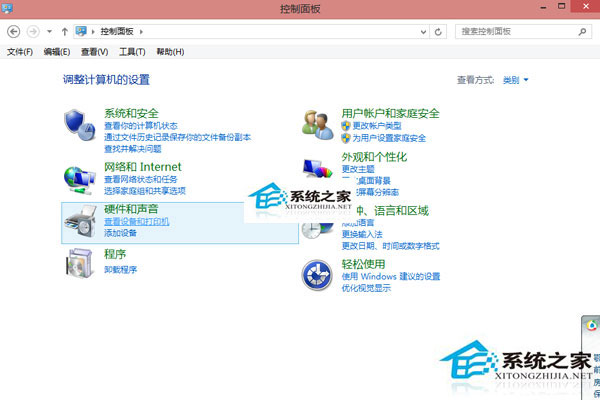
  1. Win + X →「控制台」→「硬體和音效」→「裝置和印表機」。
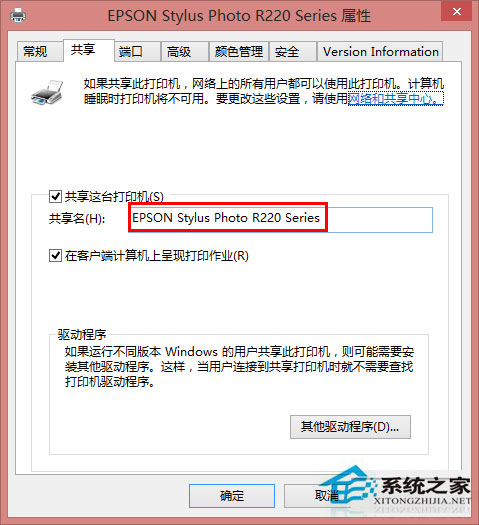
  2. 右鍵共用印表機 →「印表機內容」 (非「屬性」) →「共用」索引標籤 → 確認「共用這台印表機」已勾選、「共用名稱」正確 (無特殊字元、長度 < 31 字元)。
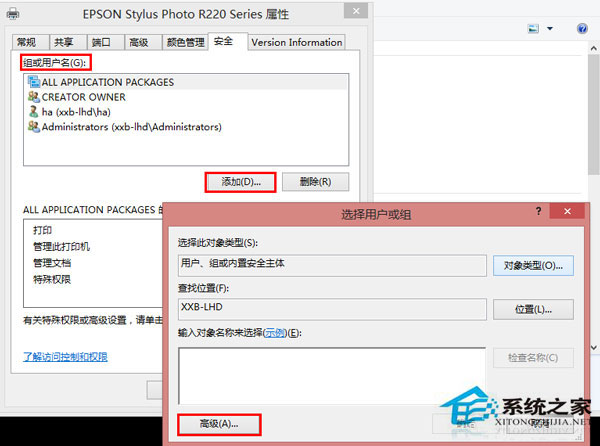
  3. 切換「安全性」索引標籤 → 確認清單無 Everyone →「編輯」→「新增」。
  4. 「輸入要選取的物件名稱」輸入 Everyone →「檢查名稱」→ 確定 (自動解析為內建群組)。
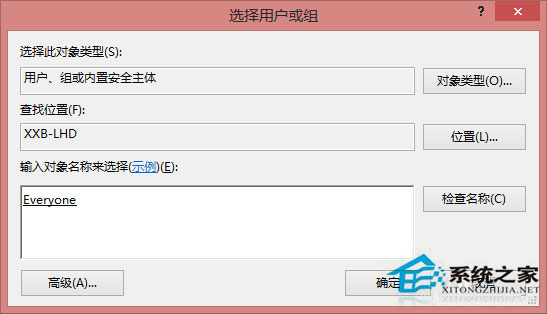
  5. 回到權限清單 → 選中 Everyone → 勾選「列印」→「允許」 (其他權限如「管理印表機」、「管理文件」建議不勾選,最小權限原則)。
  6. 「套用」→「確定」→ 關閉所有視窗。
  7. Client 端重新新增印表機或重新整理 → 應可正常連接列印。

原理說明

  • Windows 印表機共用存取控制採用 Share Permissions (共用權限) + NTFS/Security Permissions (安全性/NTFS 權限) 疊加模型。
  • 「安全性」頁面實際控制的是印表機物件的 DACL (任意存取控制清單)。缺少 Everyone 或 Everyone 無列印允許權限,任何非管理員使用者嘗試連接皆會被拒絕。
  • 新增 Everyone + 列印允許,等同「允許所有經網路連接的已驗證/未驗證使用者列印」。

進階排查 (若上述無效)

可能原因檢查/修復
Client 端驅動不匹配Client 手動下載對應作業系統/架構驅動安裝,勿依賴自動下載
Server 端防火牆封鎖啟用「檔案和印表機共用」防火牆規則 (參考 防火牆教學)
Client 端認證快取衝突認證管理器 → Windows 認證 → 移除 Server 相關認證 → 重新連接輸入帳密
SMB 簽名/加密不匹配Server/Client 群組原則 → 網路安全性 → SMB 簽名/加密設定一致
印表機共用名稱過長/含特殊字元改為純英數底線、<=31 字元
Client 為 Home 版無法加入網域使用本機帳號認證,Server 建立同名同密帳號

快速驗證指令 (Client 端系統管理員命令提示字元)

rem 查看共用印表機連線狀態
net use \\ServerIP\PrinterShareName

rem 強制使用特定認證連接
net use \\ServerIP\PrinterShareName /user:Server\UserName Password

rem 列印測試頁
rundll32 printui.dll,PrintUIEntry /k /n "\\ServerIP\PrinterShareName"

新增 Everyone 列印權限是解決 Win8 共用印表機「拒絕存取」的標準動作,操作簡單、符合最小權限原則、適用絕大多數工作群組/家庭網路環境。現在就去把那台印表機權限補齊吧!

Copyright © Windows教程網 All Rights Reserved