Windows 8 硬體驅動程式主要透過 Windows Update 自動取得,若無法自動安裝,可至廠商官網下載或使用內建疑難排解工具。
確保 Windows Update 自動安裝驅動
- Win+W 搜尋「Windows Update」開啟。
- 左側「變更設定」 → 「重要更新」選「自動安裝更新 (建議)」。
- 「檢查更新」等待掃描,發現驅動更新點擊「安裝更新」。
廠商官網下載驅動
- Windows Update 找不到驅動時,至硬體製造商官網(主機板、顯示卡、音效、網卡等)支援頁面,依型號下載 Windows 8 版驅動。
- 若有隨附光碟,嘗試從光碟安裝(注意版本相容性)。
使用硬體與裝置疑難排解
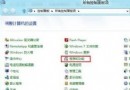
- 控制台 → 疑難排解 → 「硬體和音效」 → 「硬體和裝置」 → 執行自動偵測修復。
驅動安裝優先順序建議
- Windows Update 自動更新(最穩定、經 WHQL 認證)。
- 廠商官網最新版(功能最全、效能最佳,但可能未經 WHQL)。
- 隨附光碟/第三方驅動包(最後手段,注意捆綁軟體)。
遵循此流程,確保硬體驅動正確安裝,發揮最佳效能與相容性。