確認版本支援與電源選項
並非所有 Windows 8 版本都支援桌面背景投影片播放,需先確認版本並檢查電源選項設定是否正常。
逐步啟用投影片播放
- 開啟「控制台」→ 在搜尋框輸入「電源選項」。
- 在目前使用的電源計劃右側點選「更改計劃設定」。
- 點選「更改進階電源設定」。
- 點選「更改目前無法使用的設定」(需系統管理員權限)。
- 展開「桌面背景設定」→「投影片播放」。
-
桌上型電腦: 設為「可用」。
筆記型電腦: 可分別將「使用電池」與「接通電源」設為「可用」。
- 按下「套用」與「確定」完成設定。
備註
若先前已啟用但現在無法使用,請再次檢查電源選項中的該設定是否被關閉。
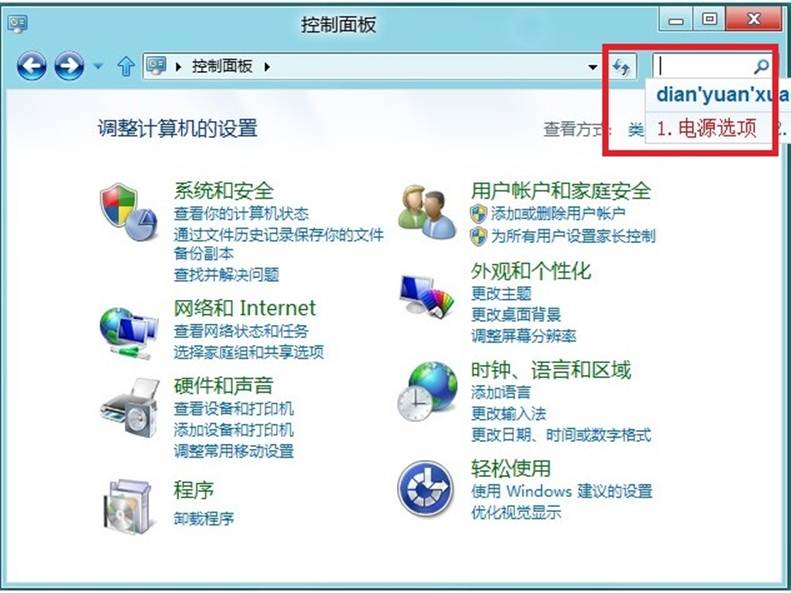 控制面板搜尋電源選項
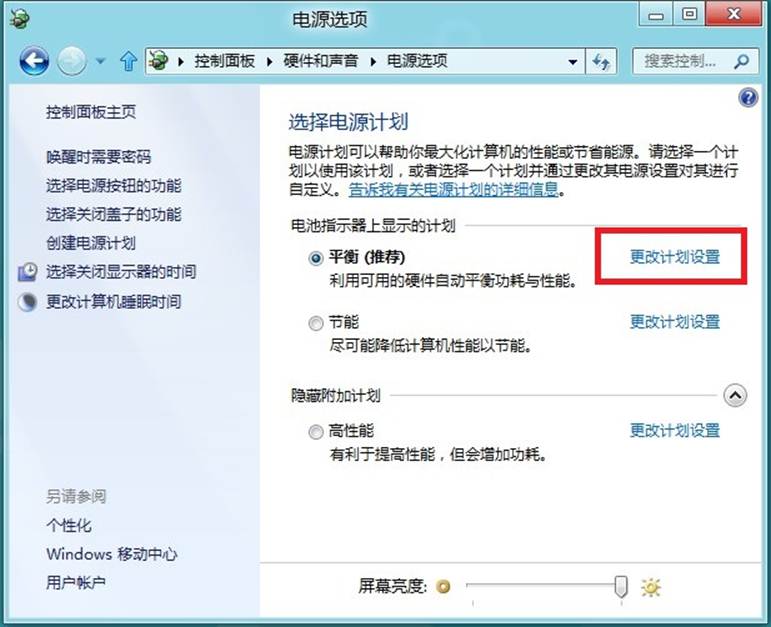 更改目前電源計劃設定
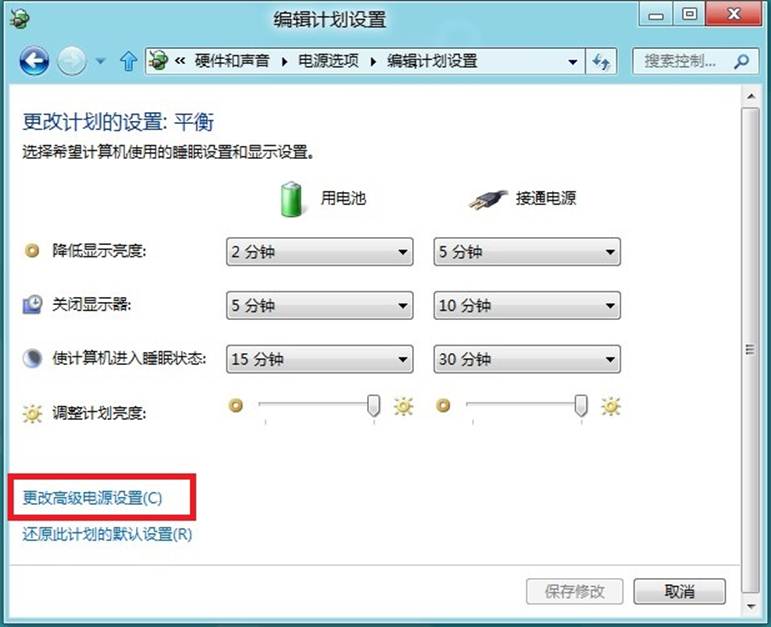 進階電源設定視窗
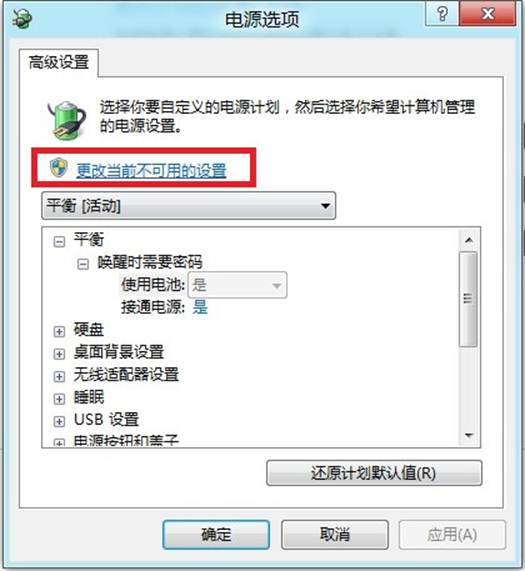 解除鎖定不可用的設定
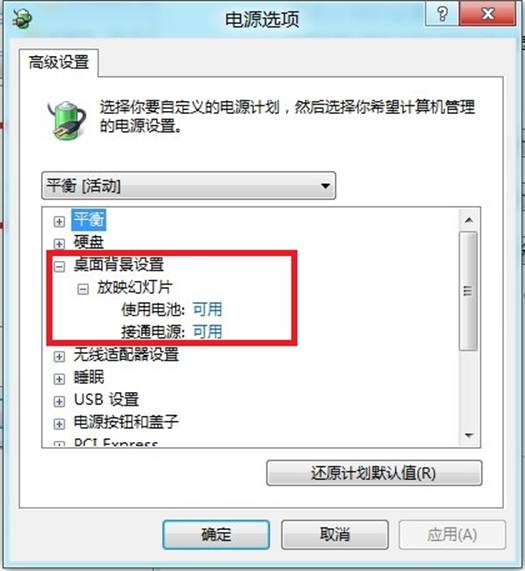 啟用桌面背景投影片播放