Windows XP Windows 7 Windows 2003 Windows Vista Windows 綜合教學 Linux 系統教學
Windows 10 Windows 8 Windows 2008 Windows NT Windows Server 電腦軟體教學

Win8 如何設定交換器?多台電腦共享一條網路線上網教學

編輯:Win8 系統應用技巧

家中有多台電腦但只有一條網路線,購買交換器即可實現多台電腦同時上網。本文以小型交換器為例,說明硬體連接與 IP 設定完整流程。
硬體連接

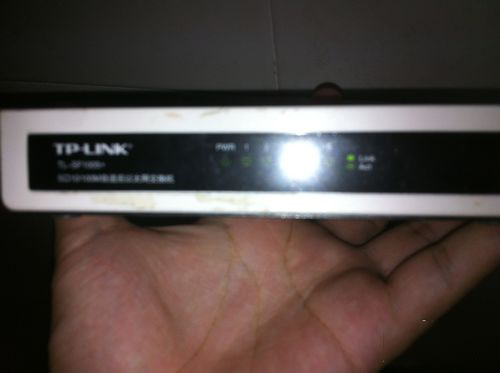
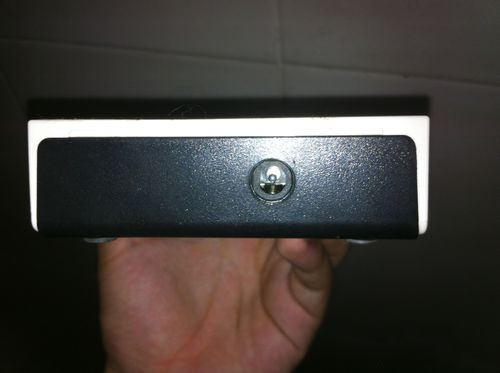
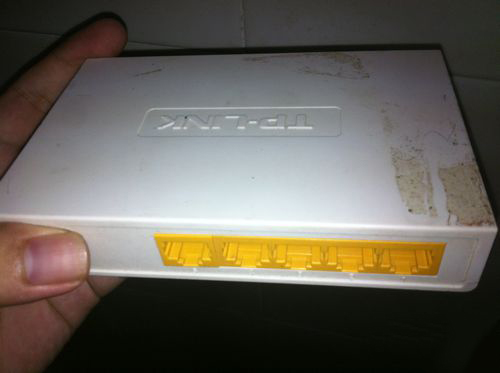
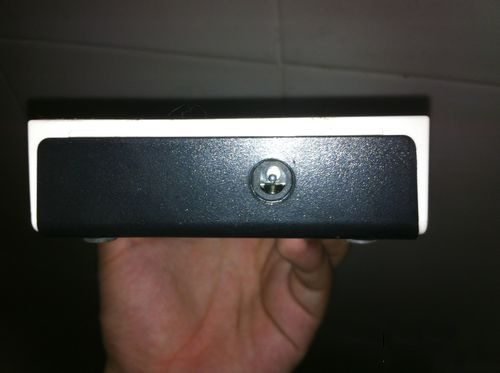
  1. 交換器背面為網路埠(通常 5/8 埠),側面為電源埠,正面為指示燈。


  2. 連接電源,指示燈亮起。
  3. 外部網路線(猶太/光纖 MODEM 輸出)接交換器任一埠 → 各電腦網路線接交換器其餘埠,指示燈閃爍代表連線成功。

IP 位址設定(靜態 IP 共享法)

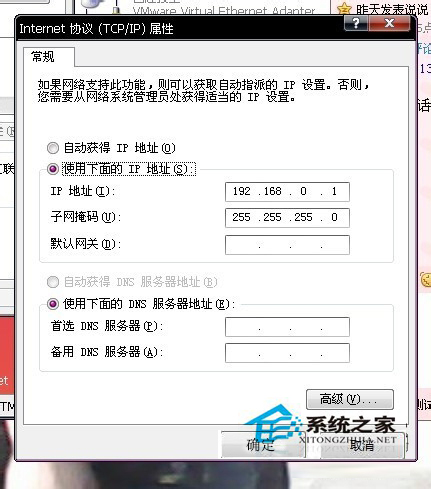
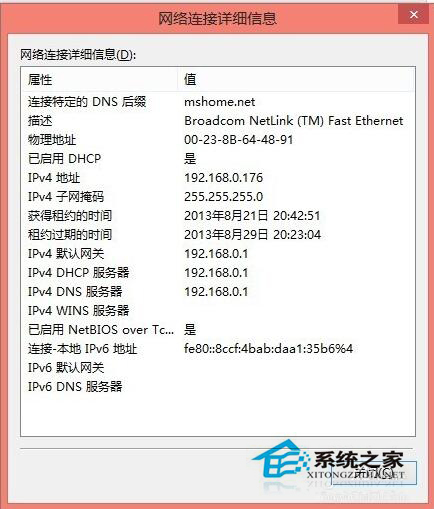
  1. 指定一台電腦為主機,設定固定 IP:例如 192.168.0.1、子網路遮罩 255.255.255.0、閘道留空。
  2. 其他電腦設定同網段 IP:192.168.0.2、192.168.0.3... 子網路遮罩相同、閘道設為主機 IP 192.168.0.1、DNS 可用 8.8.8.8。
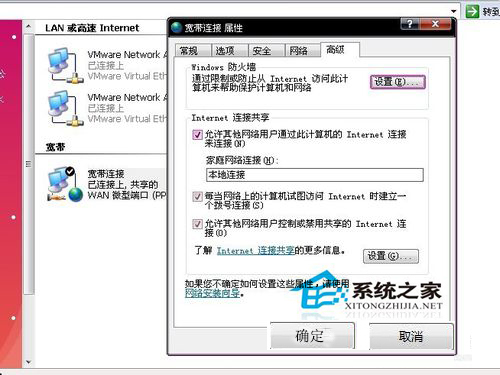
  3. 主機上:控制台 → 網路和共用中心 → 變更介面卡設定 → 右鍵寬帶連線/區域網路 → 「內容」 → 「共用」索引標籤 → 勾選「允許其他網路使用者透過此電腦的網際網路連線來連線」 → 確定。寬帶連線會顯示「共用的」。
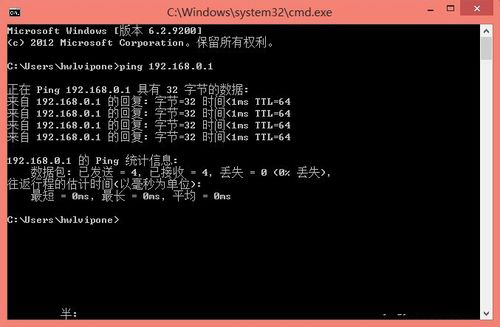
  4. 測試:在從機電腦 Win+R → cmd → ping 192.168.0.1 成功 → ping 8.8.8.8 成功即可上網。
現代建議:目前多建議直接購買無線分享器(Router),支援 DHCP 自動分派 IP、無線網路、防火牆等功能,設定更簡單且功能完整。

Copyright © Windows教程網 All Rights Reserved