Windows 8 系統使用久後播放音樂出現雜訊、不規則噪音,常因音效採樣率設定錯誤、多媒體排程器服務干擾。透過 Realtek 控制台調整預設格式、停用 MMCSS 服務可有效消除。
排除步驟
第一階段:更新/重裝音效驅動程式
- 裝置管理員 → 音效、視訊與遊戲控制器 → Realtek High Definition Audio → 右鍵更新驅動
- 或至主板/筆電官網下載最新 Realtek 驅動安裝
- 若無效,進入第二階段
第二階段:調整 Realtek 預設格式 (關鍵)
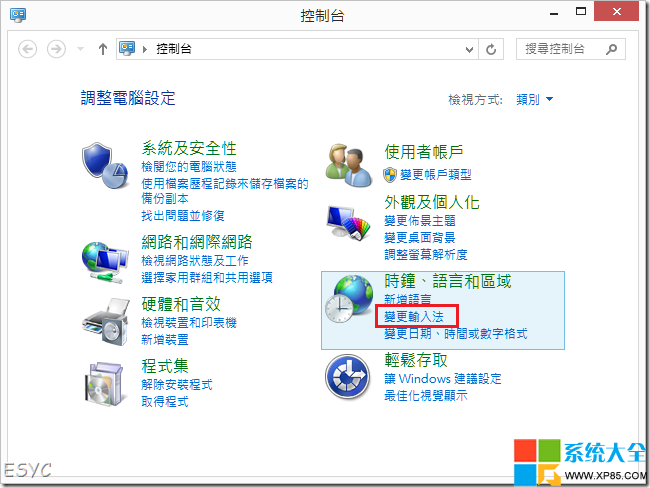
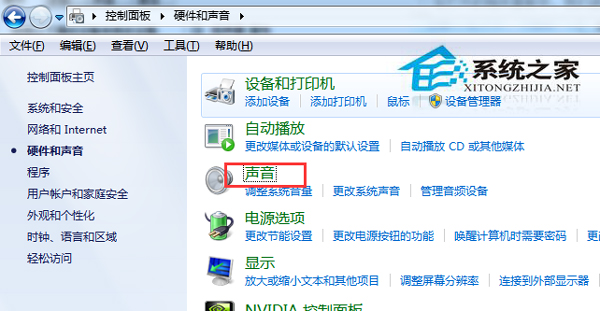
- 控制台 → 檢視方式:大圖示 → 「Realtek 高解析度音效管理員」
- 切換至 「揚聲器」 索引標籤
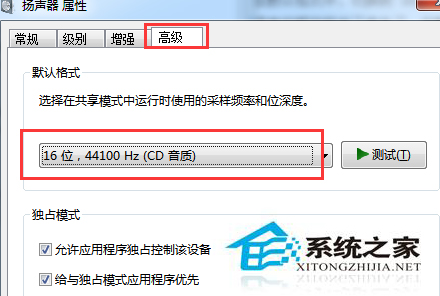
- 點擊右下角 「預設格式」 下拉選單
- 選擇 「16 位元,44100 Hz (CD 品質)」 → 確定
第三階段:停用多媒體類別排程器 (MMCSS) - 徹底解決
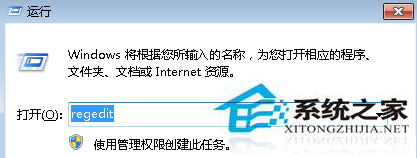
- Win+R →
regedit 開啟登錄編輯器
- 導覽至:
HKEY_LOCAL_MACHINE\SYSTEM\CurrentControlSet\Services\AudioSrv
- 右側找到
DependOnService (多字串值)
- 雙擊編輯,刪除
MMCSS 項目,保留 RpcSs、AudioEndpointBuilder 等 → 確定
- 關閉登錄編輯器
- Win+X → 「電腦管理」 → 「服務」
- 找到 「Multimedia Class Scheduler」 (MMCSS) → 右鍵 「內容」
- 啟動類型改為 「停用」 → 確定
- 重新開機
原理解析
- 預設格式錯誤:Windows 可能偵測錯誤將採樣率設為 24-bit/192kHz 等高規格,導致重取樣產生雜訊
- MMCSS 服務:為多媒體執行緒提高優先權,但會與某些音效驅動衝突產生爆音、間歇性靜音
- DependOnService 移除 MMCSS:讓 AudioSrv 不再依賴 MMCSS 啟動,從根源切斷干擾
驗證成效
- 播放熟悉音樂,確認背景寂靜無雜訊
- 測試不同採樣率音源 (44.1k/48k/96k/192k)
- 開啟多個播放軟體同時播放,檢查混音品質
若仍有雜訊,檢查硬體層面
- 喇叭/耳機線材破損、插頭氧化、插座接觸不良
- 主板音效晶片故障、電容老化
- 電源供應器雜訊干擾 (嘗試獨立供電/USB DAC)
- 接地問題 (三腳插座確實接地、使用隔離變壓器)
Realtek 設定 CD 品質 + 登錄表移除 MMCSS 依賴 + 停用 MMCSS 服務,三招合一徹底消除 Windows 8 音效雜訊。