Windows XP Windows 7 Windows 2003 Windows Vista Windows 綜合教學 Linux 系統教學
Windows 10 Windows 8 Windows 2008 Windows NT Windows Server 電腦軟體教學

Windows 8.1 繁體中文輸入法設定教學:注音輸入法鍵盤對應與微軟拼音字元集切換

編輯:Win8 系統應用技巧

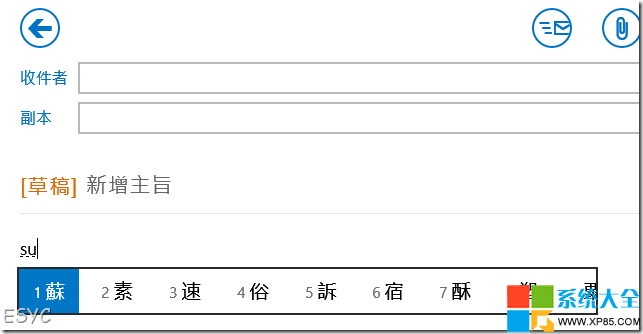
Windows 8.1 在繁體中文環境下使用拼音輸入繁體字,有兩種主要方式:修改注音輸入法鍵盤對應(僅桌面模式),或修改微軟拼音字元集為繁體中文(桌面與 Modern 應用通用)。

方法一:修改注音輸入法鍵盤對應(僅桌面模式)

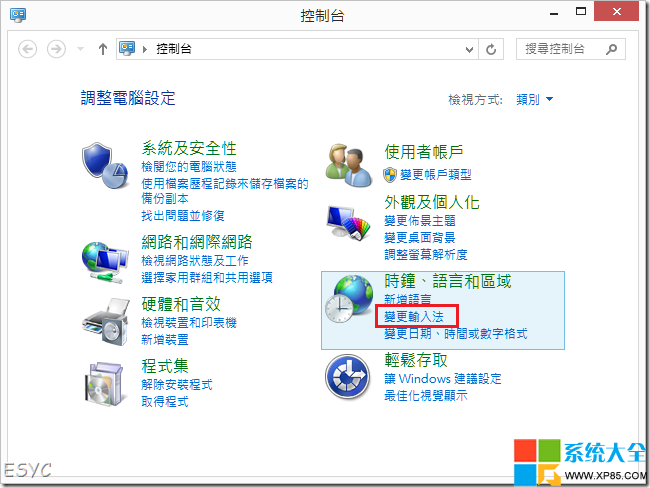
  1. 控制台 → 「時鐘、語言和地區」 → 「變更輸入法」。
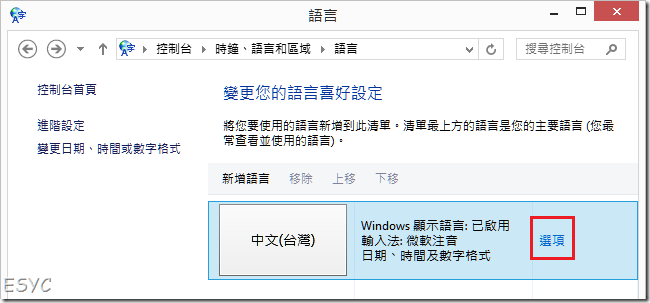
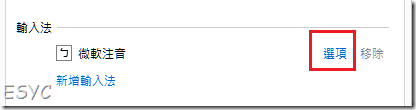
  2. 「中文 (台灣)」 → 「選項」 → 「微軟注音」 → 「選項」。
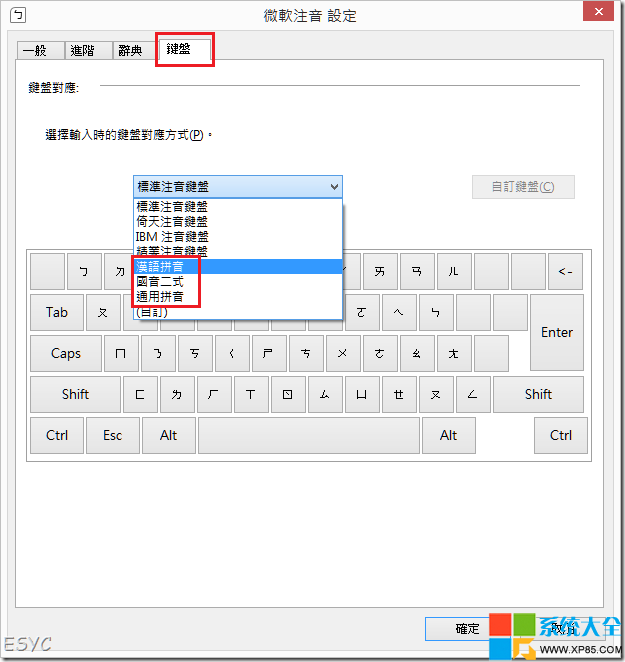
  3. 「鍵盤」標籤 → 「鍵盤對應」下拉選單選擇:「漢語拼音」、「國音二式」或「通用拼音」。
  4. 確定後,注音輸入法即可依所選拼音方案輸入,輸出繁體字。
變更輸入法入口 中文台灣選項 微軟注音選項 鍵盤對應選擇拼音方案

方法二:修改微軟拼音字元集為繁體中文(桌面+Modern 通用,推薦)

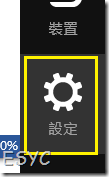
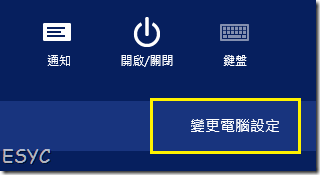
  1. 超級按鈕 → 「設定」 → 「更改電腦設定」。
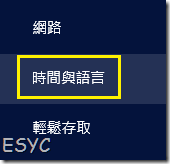
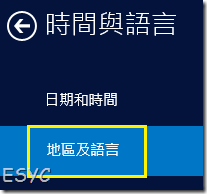
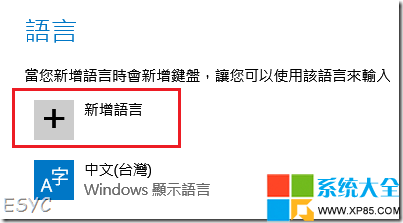
  2. 「時間與語言」 → 「地區與語言」 → 「新增語言」。
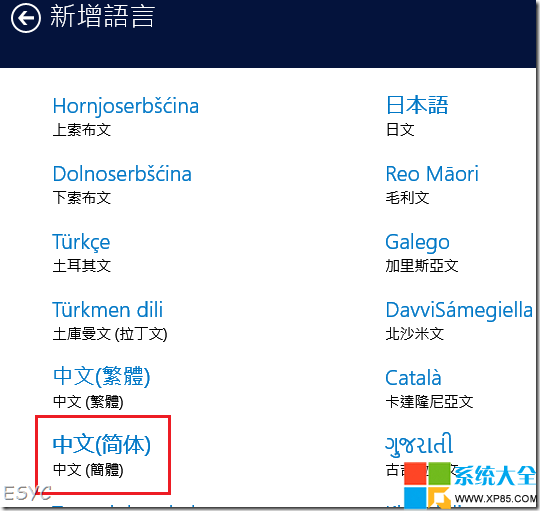
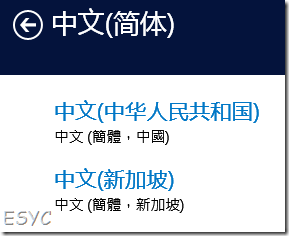
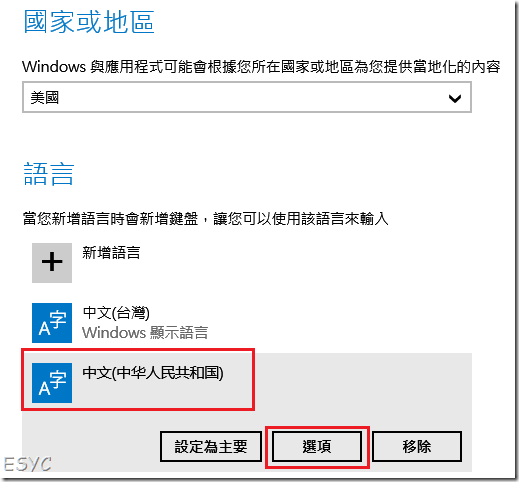
  3. 選擇「中文 (簡體)」 → 「中文 (中華人民共和國)」或「中文 (新加坡)」。
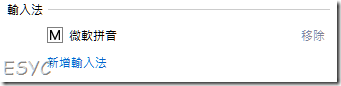
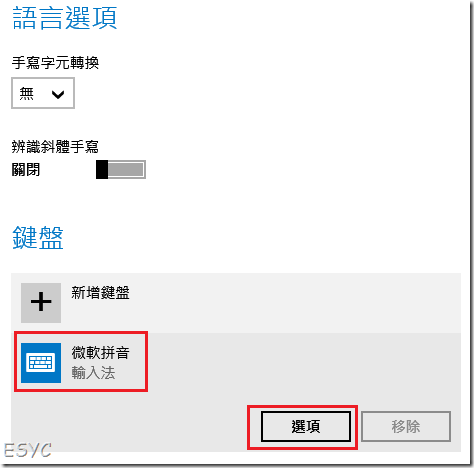
  4. 新增完成後,點擊該語言 → 「選項」 → 「微軟拼音」 → 「選項」。
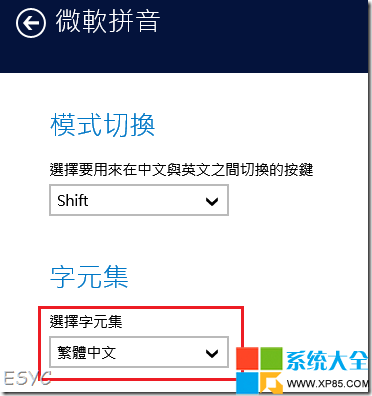
  5. 捲動至最下方「字元集」 → 「選擇字元集」改為「繁體中文」。
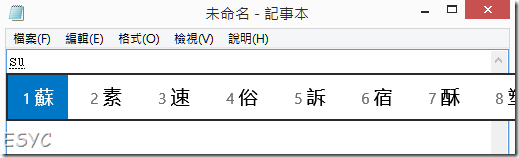
  6. 設定即時生效,無需重開機。桌面與 Modern 應用均可使用拼音輸入繁體字。
電腦設定語言選項 設定更改電腦設定 時間與語言 地區與語言 新增語言入口 選擇中文簡體 選擇國家地區 中文中華人民共和國 語言選項 微軟拼音選項 字元集選擇繁體中文 桌面模式測試 Modern 應用測試

重要提示

  • Windows 8.1 桌面控制台輸入法「選項」按鈕可能隱藏,必須透過 Modern 介面「電腦設定」修改,並非功能移除。
  • 方法二為官方推薦通用方案,支援觸控/筆輸入等所有情境。

掌握兩種設定方式,在 Windows 8.1 輕鬆以拼音輸入繁體中文。

Copyright © Windows教程網 All Rights Reserved