Windows 8 安裝額外語言套件:介面語言、輸入法、手寫/語音辨識完整支援
Windows 8 允許安裝多國語言套件,涵蓋介面語言、輸入法、手寫辨識、語音辨識。安裝後可在登入畫面或語言列快速切換。步驟如下:
操作步驟
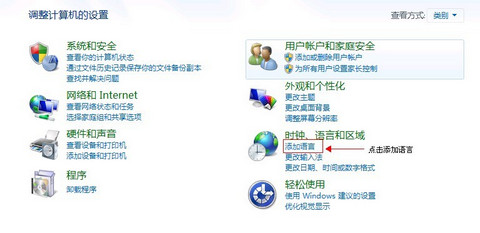
- 開啟「控制台」 → 確認右上角「檢視模式」為「類別」 → 點選「時鐘、語言和地區」下的「新增語言」。
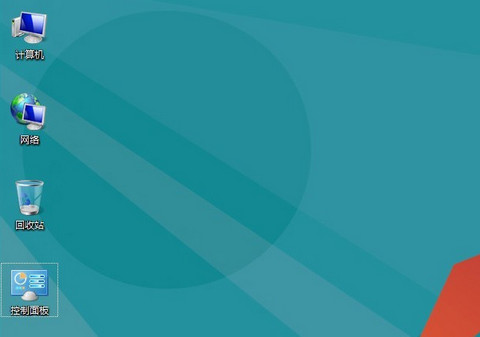
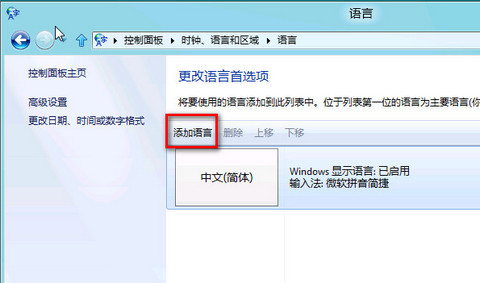
- 在語言清單視窗點選「新增語言」。
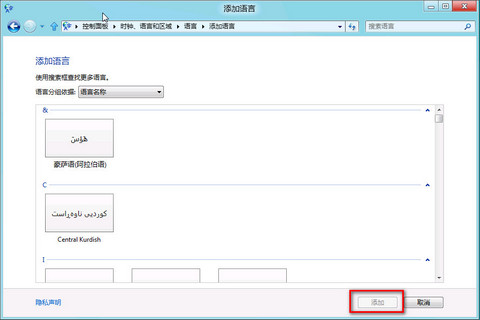
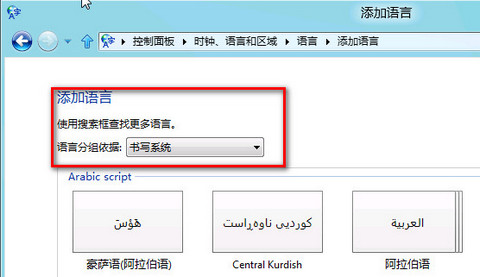
- 在清單中尋找並勾選欲安裝的語言 (如「English (United States)」、「日本語」、「Français」等),點選「新增」。
- 系統開始下載語言套件 (含介面語言、輸入法、手寫/語音辨識模組),請保持網路連線並等待完成。
- 安裝完成後,在語言清單中將新語言拖曳至最上方可設為預設介面語言 (下次登入生效)。
進階功能:
- 語言選項: 每個語言右側「選項」可個別安裝/移除「語言套件」(介面語言)、「輸入法」、「手寫辨識」、「語音辨識」。
- 切換介面語言: 登入畫面點選使用者圖示旁的語言縮寫,或 Win+Space 切換輸入法 (不影響介面語言)。介面語言變更需登出/重開機。
- 企業版/專業版: 可透過群組原則或 DISM 離線部署語言套件,適合大量電腦佈署。