Windows 8 任務列顯示多個時區時鐘:跨國會議/親友聯繫必備
Windows 8 允許在任務列時鐘區域顯示最多兩個額外時區時鐘,方便跨時區協作、聯繫海外親友。設定方法如下:
操作步驟
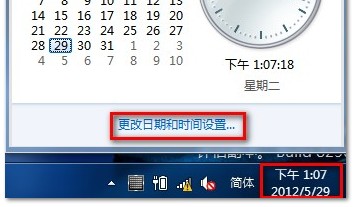
- 桌面右下角時間區域按左鍵 → 點選「變更日期和時間設定」。
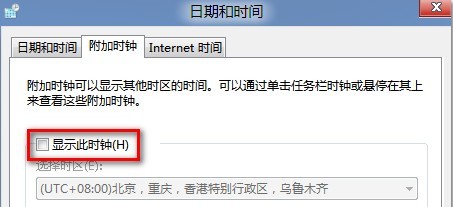
- 切換到「額外的時鐘」索引標籤。
- 勾選「顯示這個時鐘」 → 選擇時區 (如「UTC+09:00 大阪、札幌、東京」) → 輸入顯示名稱 (如「東京」)。
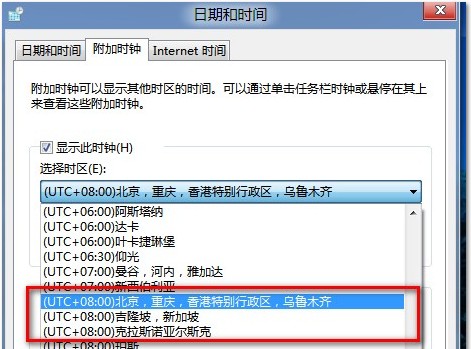
- 若需第二個額外時鐘,勾選第二組「顯示這個時鐘」並設定時區與名稱。
- 點選「確定」套用。
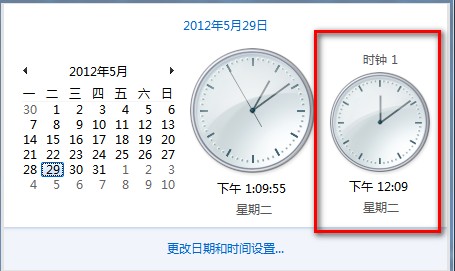
- 回到桌面,滑鼠懸停或點擊任務列時間,即可看到本地時間與額外時區時間並列顯示。
適用場景:
- 跨國遠端會議安排:快速確認對方當地時間。
- 海外親友聯繫:避免時差打擾對方休息。
- 關注國際股市/體育賽事:掌握開盤/開賽當地時間。
注意:Windows 最多支援顯示兩個額外時鐘 (共三個時區)。若需更多時區,建議使用「鬧鐘與時鐘」應用程式或網頁版世界時鐘工具。