在 Win7 環境下安裝 Win8 雙系統,無需 USB 隨身碟,利用磁碟管理壓縮現有分區建立獨立系統盤,再以硬碟安裝方式部署 Win8。本文詳細記錄分區準備、安裝流程與移除步驟。
一、建立 Win8 系統盤(磁碟分區)
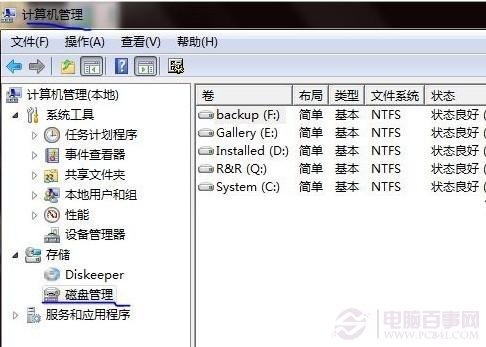
- 控制台 → 系統管理工具 → 電腦管理 → 磁碟管理。
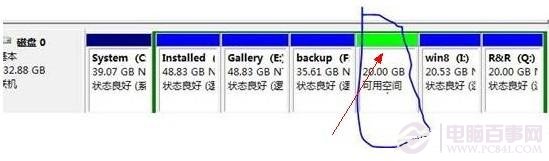
- 選擇大容量磁碟(如 E:)→ 右鍵「壓縮磁碟區」→ 輸入壓縮大小(如 20480 MB = 20 GB)。
- 出現綠色未配置空間 → 右鍵「新增簡單磁碟區」→ 指定磁碟代號(如 I:)→ 完成 → 重新命名為「Win8」。
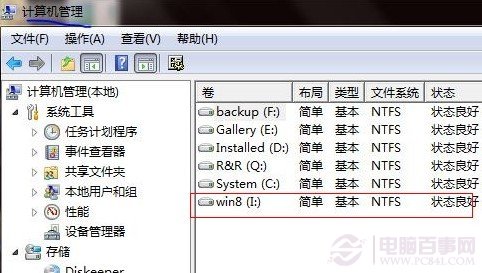
二、硬碟安裝 Win8
- 下載 Win8 ISO(消費者預覽版)→ 解壓到非目標分區(如 E:)。
- 進入
sources 資料夾 → 雙擊 setup.exe 啟動安裝。
- 一路下一步 → 輸入產品金鑰 → 選擇安裝到 I: (Win8) 分區 → 完成安裝(約 20 分鐘)。
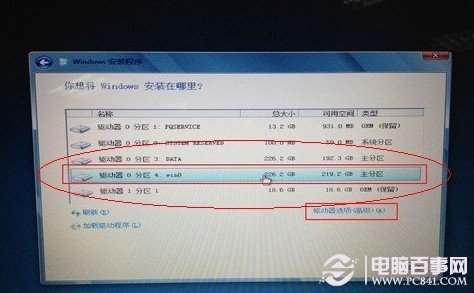
為何要建立獨立系統盤?
- 系統需安裝在作用中分區。
- 安裝程式會格式化/覆蓋目標分區資料,獨立分區避免資料遺失。
移除 Win8 雙系統
- 格式化 Win8 系統盤 (I:)。
- 磁碟管理刪除該分區 → 將空間擴展回原磁碟。
- 使用
bcdedit 或啟動修復工具移除 Win8 開機選單項目。
注意:安裝前請備份重要資料;操作涉及分區調整,有極小機率導致資料損毀。