Windows 8 檔案總管支援直接新增「網路位置」,將 FTP 站台、WebDAV 或網路共享資料夾對應為類似磁碟機的圖示,方便像管理本地檔案一樣拖曳上傳/下載。本文以新增 FTP 站台為例完整示範。
操作步驟
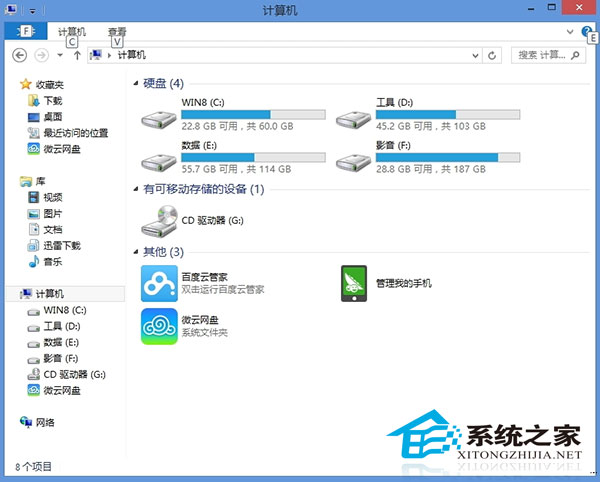
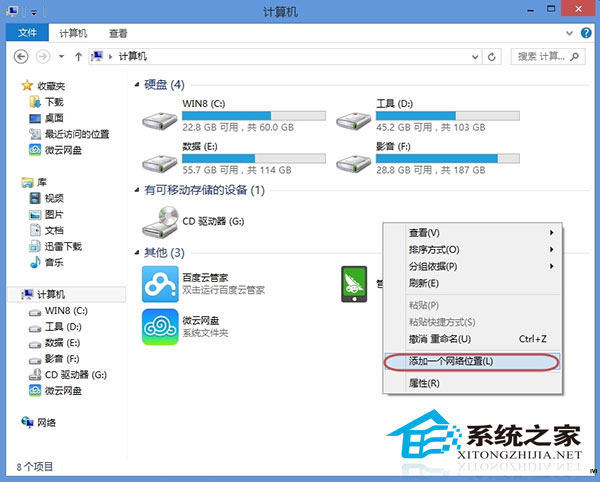
- 開啟檔案總管,在空白處右鍵選「新增網路位置」
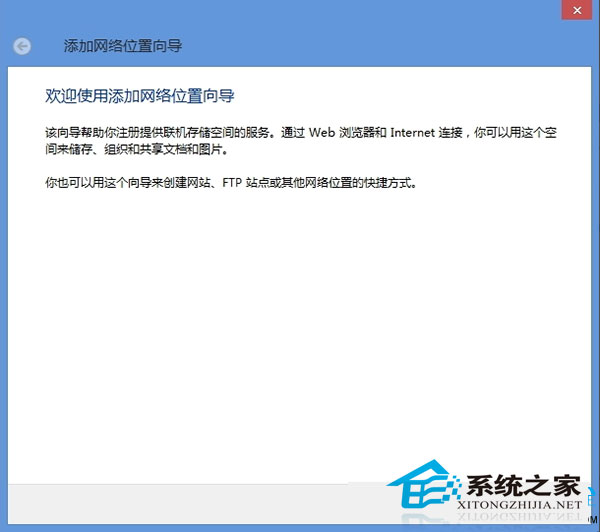
- 「新增網路位置精靈」啟動,點「下一步」
- 選擇「選擇自訂網路位置」,點「下一步」
- 輸入網路位址
FTP 範例:ftp://ftp.example.com 或 ftp://user:pass@ftp.example.com
共享資料夾範例:\\192.168.1.100\Share
WebDAV 範例:https://webdav.example.com/path
- 若需登入,取消勾選「匿名登入」,輸入帳號密碼
- 輸入此網路位置的顯示名稱(如「公司 FTP 備份區」),點「下一步」→「完成」
進階技巧
- 對應網路磁碟機:若需指定磁碟機代號,改用「電腦」索引標籤 → 「對應網路磁碟機」。
- 離線檔案:對網路共享資料夾右鍵 → 「永遠可離線使用」,可在離線時存取快取檔案。
- 認證管理員:控制台 → 「使用者帳戶」→ 「認證管理員」→ 「Windows 認證」預先儲存 FTP/共享帳密,避免每次輸入。
適用場景
- 網站維護人員快速上傳檔案至 FTP 伺服器。
- 辦公室共享資料夾頻繁存取,不想每次輸入 UNC 路徑。
- NAS/WebDAV 雲端儲存掛載為本地資料夾操作。
小結
Windows 8 「新增網路位置」功能雖不如「對應網路磁碟機」知名,但無需指定磁碟機代號、支援更多協定(FTP/HTTP/WebDAV),對行動辦公與伺服器管理極為實用。