Windows XP Windows 7 Windows 2003 Windows Vista Windows 綜合教學 Linux 系統教學
Windows 10 Windows 8 Windows 2008 Windows NT Windows Server 電腦軟體教學

Win8 設定開機直接進入安全模式:用 bcdedit 建立專屬啟動項,重開機即可選擇

編輯:Win8 系統應用技巧

Windows 8 進入安全模式需經過「設定 → 變更電腦設定 → 一般 → 進階啟動 → 疑難排解 → 進階選項 → 啟動設定 → 重新啟動 → 按數字鍵」七個步驟,極度繁瑣。透過 bcdedit 建立專屬「Windows 8 Safe Mode」啟動項,並設為預設安全啟動,重開機即可直接選擇進入,大幅簡化流程。

操作步驟(需系統管理員權限)

  1. 查看目前啟動項識別碼
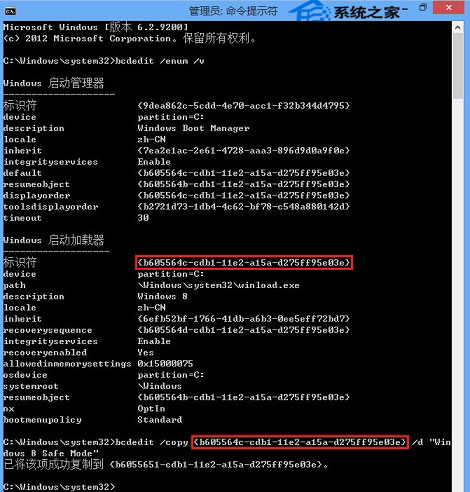
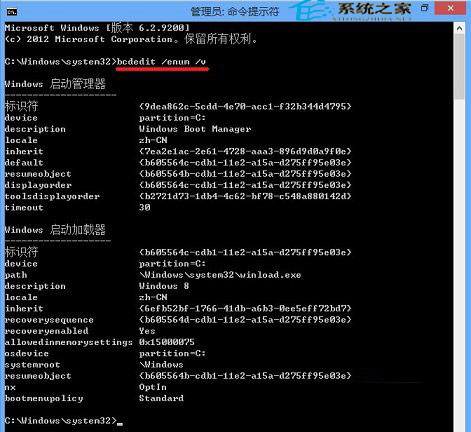
    按 Win+X 選「命令提示字元 (系統管理員)」→ 執行:
    bcdedit /enum /v
    找到「Windows Boot Loader」區塊中 identifier 欄位的值(長字串,如 {b605564c-cdb1-11e2-a15a-d275ff95e03e}),複製備用。
  2. 複製建立安全模式啟動項
    執行:
    bcdedit /copy {識別碼} /d "Windows 8 Safe Mode"
    (識別碼含大括號,空格分隔)。成功會顯示「已成功複製項目為 {新識別碼}」。
  3. 設定新啟動項為安全啟動
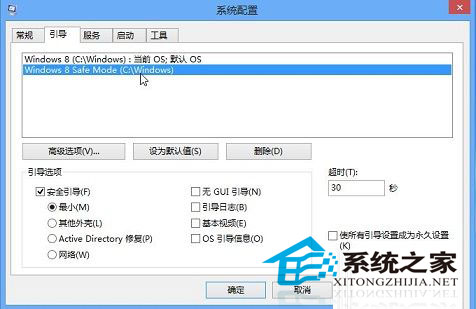
    按 Win+R 輸入 msconfig → 「開機」索引標籤 → 選取剛建立的「Windows 8 Safe Mode」→ 勾選「安全開機」→ 選「最小」→ 「確定」→ 重新啟動。
  4. 重開機選擇進入
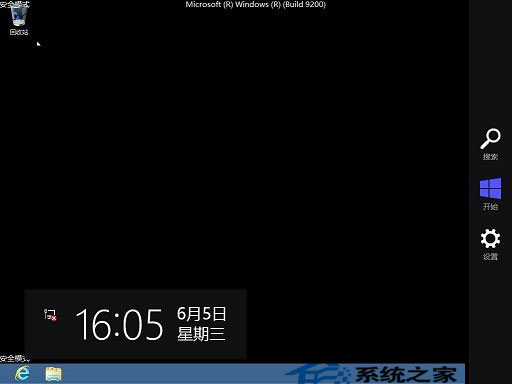
    開機選單會出現「Windows 8」與「Windows 8 Safe Mode」兩項,選後者即直接進入安全模式(四角顯示「安全模式」字樣)。

bcdedit 查看啟動項
bcdedit 複製啟動項
msconfig 設定安全開機
開機選單選擇安全模式

恢復正常啟動

在安全模式下再次開啟 msconfig → 「開機」索引標籤 → 選取「Windows 8 Safe Mode」→ 取消勾選「安全開機」→ 「確定」重開機,即恢復正常啟動選單。

優缺點分析

  • 優點:一次設定,永久生效;無需每次按鍵、進多層選單。
  • 缺點:開機選單會多一項,若不需頻繁進入安全模式可再隱藏(msconfig 中刪除該啟動項)。

結語

Windows 8 移除傳統 F8 安全模式後,bcdedit + msconfig 組合是建立固定安全模式啟動項的最佳方案,適合需頻繁進入安全模式排除故障的進階使用者與 IT 人員。

Copyright © Windows教程網 All Rights Reserved