Windows XP Windows 7 Windows 2003 Windows Vista Windows 綜合教學 Linux 系統教學
Windows 10 Windows 8 Windows 2008 Windows NT Windows Server 電腦軟體教學

讓 Windows 8 操作體驗更接近 Windows 7:跳過 Metro 直進桌面、找回開始選單操作習慣

編輯:Win8 系統應用技巧

Windows 8 引入 Metro 開始畫面取代傳統開始選單,雖性能、安全性大幅提升,但許多滑鼠鍵盤用戶不適應。本文提供三大調教方向:開機直進桌面、找回熟悉桌面圖示、任務列優化,讓 Win8 用起來像 Win7 增強版。

開機自動跳過 Metro 直進桌面

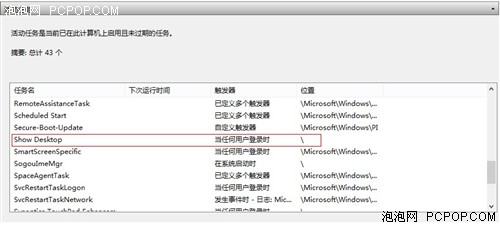
利用「工作排程器」建立登入觸發任務,執行「顯示桌面」捷徑(.scf 檔)。

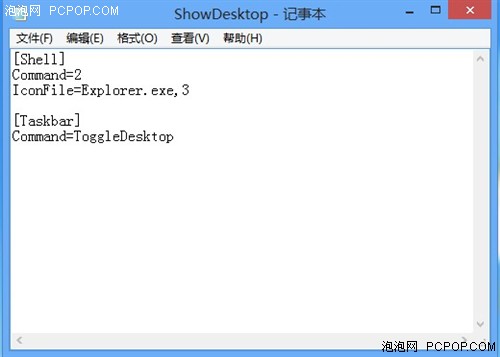
  1. 記事本輸入以下內容,另存為 ShowDesktop.scf:
    [Shell]
    Command=2
    IconFile=Explorer.exe,3
    [Taskbar]
    Command=ToggleDesktop
  2. 右鍵「電腦」→「管理」→「工作排程器」→「建立工作」。
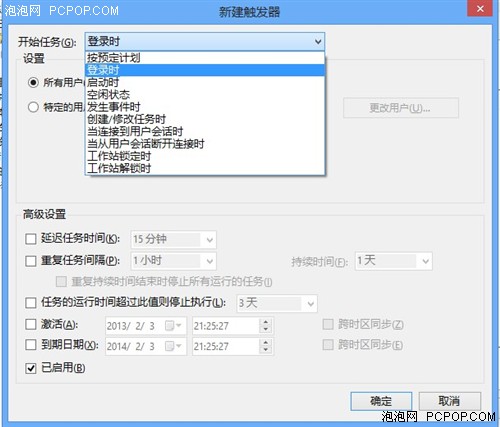
  3. 「觸發條件」:新增 → 開始工作選「登入時」。
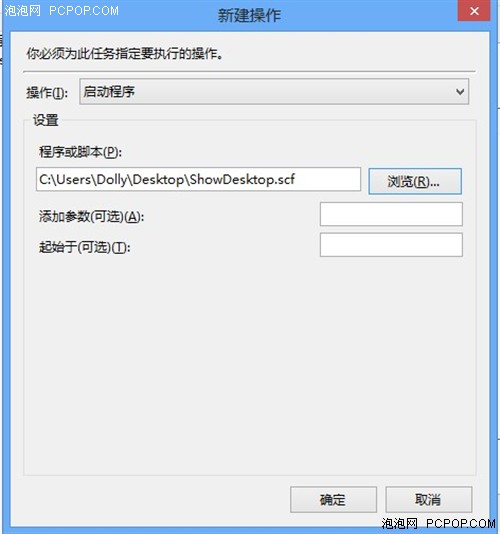
  4. 「動作」:新增 → 瀏覽選取 ShowDesktop.scf。
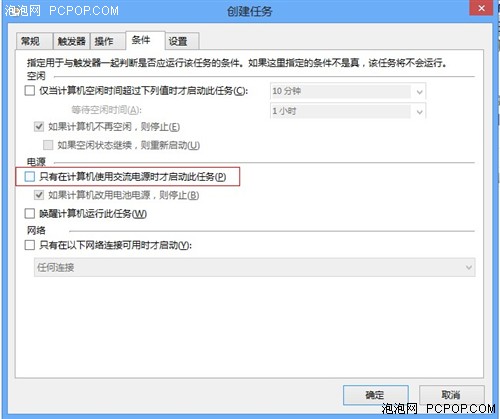
  5. 「條件」:取消勾選「僅在使用交流電源時啟動」。

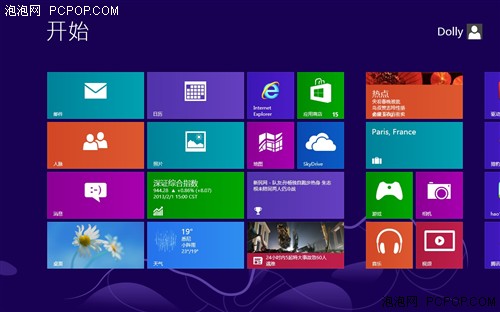
桌面磚位於 Metro 左下角

建立 ShowDesktop.scf 捷徑程式碼
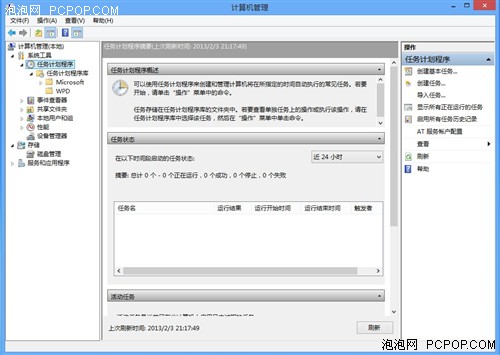
工作排程器設定步驟
找回桌面系統圖示

  1. 桌面右鍵 → 「個人化」 → 左側「變更桌面圖示」。
  2. 勾選「電腦」、「使用者的檔案」、「網路」、「控制台」等。

任務列優化:啟用 Aero Peek 預覽桌面

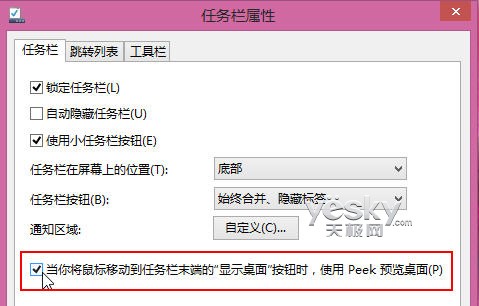
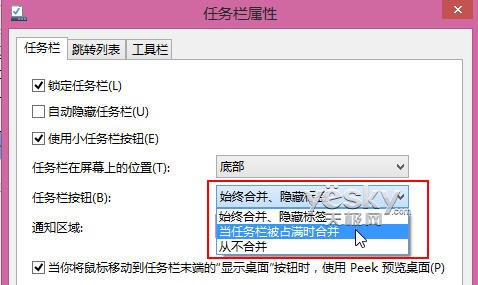
  1. 任務列右鍵 → 「內容」。
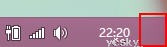
  2. 勾選「將滑鼠移至任務列最右端『顯示桌面』按鈕時,使用 Peek 預覽桌面」。
  3. 「工作列按鈕」可選「永不合併」或「工作列滿時合併」,還原 Win7 風格。

透過以上設定,Windows 8 可保留核心性能優勢,同時提供接近 Windows 7 的傳統桌面操作體驗,讓習慣滑鼠鍵盤的用戶零痛苦遷移。

Copyright © Windows教程網 All Rights Reserved