远程桌面功能让我们能够跨网络控制另一台电脑,但默认的 3389 端口广为人知,极易成为暴力破解和恶意扫描的目标。修改端口号是提升安全性的有效手段。本文以 Windows 8 为例,详细讲解如何通过注册表修改远程桌面监听端口,并同步更新防火墙规则,确保连接畅通。
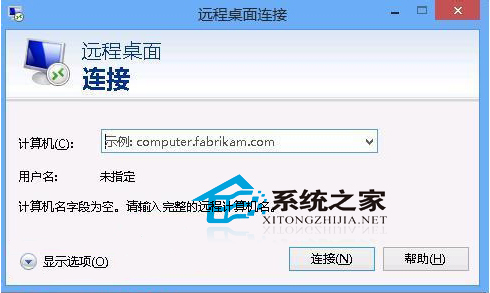
regedit 并回车。HKEY_LOCAL_MACHINE\SYSTEM\CurrentControlSet\Control\Terminal Server\Wds\rdpwd\Tds\tcp7126),注意避开已被占用的端口。HKEY_LOCAL_MACHINE\SYSTEM\CurrentControlSet\Control\Terminal Server\WinStations\RDP-Tcp3389 的字符串替换为新端口:HKEY_LOCAL_MACHINE\SYSTEM\CurrentControlSet\services\SharedAccess\Defaults\FirewallPolicy\FirewallRulesHKEY_LOCAL_MACHINE\SYSTEM\CurrentControlSet\services\SharedAccess\Parameters\FirewallPolicy\FirewallRules192.168.1.100:7126)即可建立会话。完成上述步骤即可大幅降低默认端口被扫描利用的风险。如有更简便的第三方工具或脚本实现方式,欢迎在评论区分享交流。