Windows 8 內建 檔案歷程記錄 功能,可自動備份文件庫、桌面、收藏夾、聯絡人等資料夾至外接儲存裝置,誤刪檔案輕鬆找回。搭配輕量級 一鍵清理系統垃圾工具,無需安裝龐大安全套件即可維持系統輕盈。
啟用檔案歷程記錄自動備份
- 控制台 → 「檔案歷程記錄」 → 點選「開啟」(需先連接外接硬碟/USB)。
- 預設備份:文件庫、桌面、收藏夾、聯絡人。重要檔案請放入上述位置。
- 左側「進階設定」可調整備份頻率(10 分鐘~每日一次)、離線快取大小、保留版本期限。
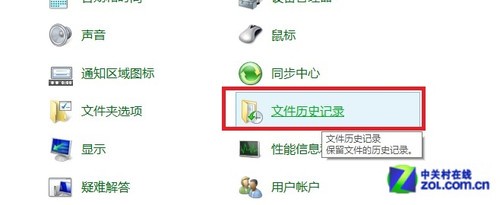
控制台檔案歷程記錄設定
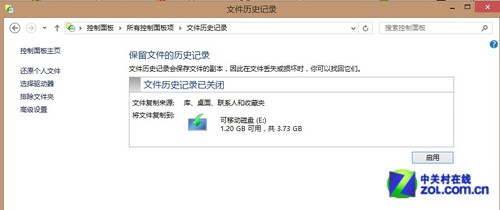
點選「開啟」啟用自動備份
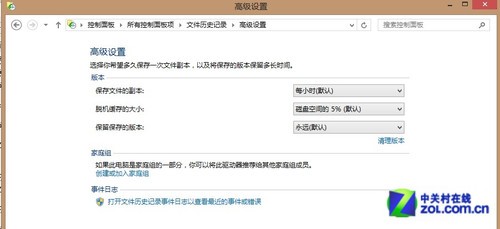
可自訂備份頻率與保留原則
還原檔案
- 檔案歷程記錄主頁點選左側「還原個人檔案」。
- 左右切換時間軸,找到目標版本,點選綠色還原按鈕,可選「覆寫」、「略過」、「比較資訊」。
- 未變更檔案會自動略過,還原速度極快。
一鍵清理系統垃圾工具(升級版)
- 僅 3 KB 批次檔(
.bat),無需安裝,雙擊執行。
- 新增功能:垃圾檔案移至資源回收筒(防誤刪)、IE 暫存檔管理/提取。
- 清理項目:暫存檔、記憶體傾印、系統日誌、瀏覽器快取、回收筒等。
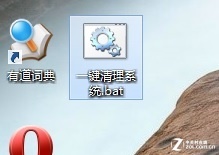
一鍵清理系統工具介面
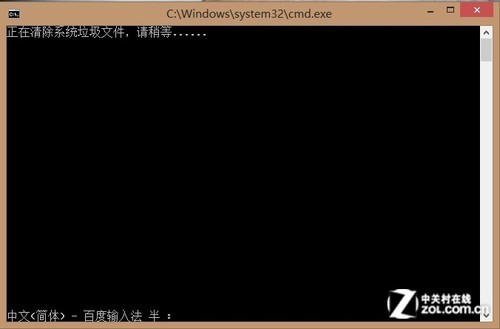
清理過程顯示
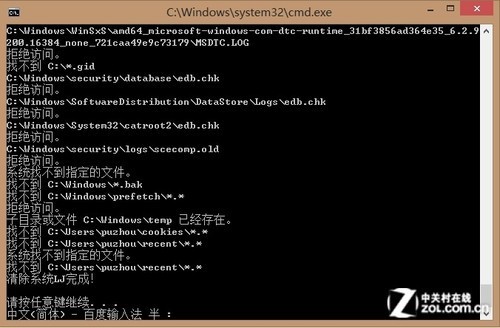
清理完成報告
檔案歷程記錄提供資料安全網,一鍵清理工具保持系統乾淨,兩者結合為 Win8 用戶構建「資料不遺失、系統不拖沈」的雙重保護。