前言
Windows 8 觸控操作雖直覺,但習慣滑鼠的使用者在無滑鼠環境下,常不知如何在網頁中選取文字、複製貼上。本文詳細說明觸控螢幕上的文字選取、複製完整手勢流程。
觸控選取複製步驟
- 定位起始點: 用手指輕點網頁中欲複製文字的第一個字,鬆開。該字會被選中,並出現兩個圓形控制點(選取控點)。
- 擴展選取範圍: 按住其中一個控點向上/下/左/右拖曳,直到涵蓋所有欲複製內容,鬆開。兩控點分別位於選取區塊的起始與結束處。
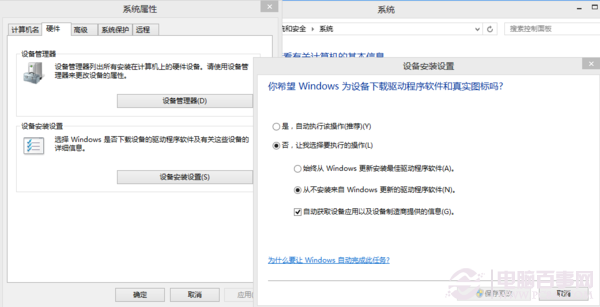
- 呼叫內容選單: 在選取區塊上長按(按住約 1-2 秒)鬆開,會彈出瀏覽器內容選單。
- 複製內容: 點選選單中的「複製」,選取文字即存入剪貼簿,可於其他應用程式貼上。
操作要點總結
- 單點:定位游標/選取單字
- 拖曳控點:調整選取範圍
- 長按選取區:呼叫右鍵選單(複製、全選、搜尋等)
- 此操作邏輯適用於大多數 Modern 應用程式與傳統桌面瀏覽器
進階提示
若需全選網頁內容,可長按空白處選擇「全選」;若要複製圖片,長按圖片選擇「複製圖片」或「另存圖片」。熟悉這套手勢邏輯,無滑鼠環境下也能高效處理文字內容。