Windows 8 移除經典 Aero Glass 磨砂玻璃框框,改為扁平化實色標題列。若您懷念 Win7/Vista 的半透明視覺效果,可透過第三方開源工具 Aero Glass for Win8 重現。本文說明下載、安裝、設定與注意事項。
Aero Glass 效果回顧
- 半透明磨砂玻璃視窗框、工作列、開始選單。
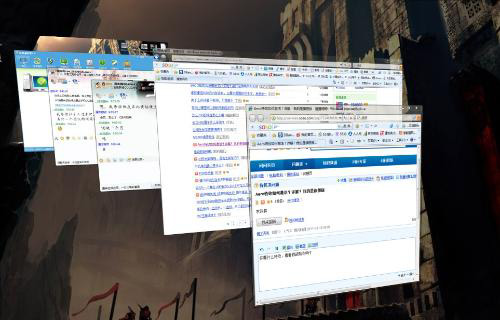
- 支援 Aero Shake(搖動視窗最小化其他)、Aero Peek(滑鼠懸停工作列預覽桌面)、Aero Snap(拖曳視窗邊緣自動對齊)。
- 快捷鍵 Win+Space 切換桌面預覽,Win+Tab 3D 切換 (Flip 3D)。
啟用方法:Aero Glass for Win8
- 前往官方專案頁面(GitHub:
github.com/Orphis/AeroGlass 或微軟官網相關連結)下載最新版本(支援 Win8/8.1/10 早期版本)。
- 解壓縮,以系統管理員身分執行安裝程式。
- 安裝完成後重新登入/重開機,視窗框即呈現磨砂玻璃效果。
- 工具提供設定介面可調整:模糊強度、色彩平衡、標題列按鈕樣式、啟用/停用特定視窗類別。
注意事項與限制
- 電池續航: 桌面視窗管理員 (DWM) 持續渲染模糊效果會增加 GPU 負載,筆電續航可能下降 5-15%。
- 相容性: Win8.1 Update 1 後、Win10 1809 後 DWM 架構大幅變更,舊版 Aero Glass 可能失效或導致 DWM 崩潰,務必使用對應版本。
- 系統穩定: 屬於非官方修補,系統更新後可能失效,重大更新前建議先移除。
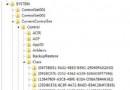
- 替代方案: Win10/11 可透過登錄
HKEY_CURRENT_USER\Software\Microsoft\Windows\DWM\AccentColorInactive 等鍵值調整標題列顏色,或使用 Mica for Everyone、Windows 10 Glass 等現代替代工具。
快速驗證
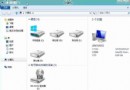
安裝後開啟總管視窗,觀察標題列是否呈現半透明模糊背景;將視窗拖至彩色壁紙上,標題列應隨背景顏色變化並模糊化。