Windows XP Windows 7 Windows 2003 Windows Vista Windows 綜合教學 Linux 系統教學
Windows 10 Windows 8 Windows 2008 Windows NT Windows Server 電腦軟體教學

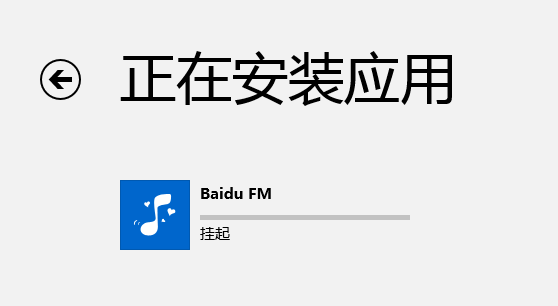
Windows 8 應用商店下載卡住「掛起」解決方案:清理快取資料夾

編輯:Win8 系統應用技巧

Windows 8 應用商店下載應用程式時,進度條停在「掛起」狀態,無法繼續安裝。主因通常是快取資料損壞(如下載中斷電、強制關機導致)。本文提供標準清理流程快速恢復。

故障成因

應用商店下載過程中若被強制中斷,C:\Windows\SoftwareDistribution\Download 內的暫存檔可能損壞且未被自動清理,再次下載時讀取損壞快取導致卡住。

解決步驟

  1. 開啟檔案總管,網址列輸入 C:\Windows\SoftwareDistribution\Download 按 Enter。
  2. 全選 (Ctrl+A) → 刪除 (Shift+Delete 永久刪除)。
    • 若有檔案無法刪除(被系統鎖定),重新開機後再試,或右鍵資料夾 →「內容」→「安全性」→「編輯」→ 新增 Everyone 完全控制後再刪除。
  3. 重新開機(建議),或直接登出再登入。
  4. 開啟應用商店,重新下載原本卡住的應用程式。
應用商店掛起狀態 下載進度掛起

進階排查(若上述無效)

  • 重置應用商店: 以管理員身分執行 PowerShell:Get-AppxPackage *WindowsStore* | Foreach {Add-AppxPackage -DisableDevelopmentMode -Register "$($_.InstallLocation)\AppXManifest.xml"}
  • 檢查系統檔案: 管理員 CMD 執行 sfc /scannow 修復損壞系統檔。
  • 網路/Proxy 問題: 確認無 Proxy、VPN 干擾商店連線;嘗試切換 DNS (8.8.8.8 / 1.1.1.1)。
  • 時間同步: 系統時間偏差超過 5 分鐘會導致商店驗證失敗,確認自動對時正常。

不適用情況

若應用商店完全無法啟動(點擊磚塊無反應、閃退),通常為系統核心元件損壞,需執行 sfc /scannow、DISM /Online /Cleanup-Image /RestoreHealth 或修復安裝/重裝系統。


Copyright © Windows教程網 All Rights Reserved