Windows 8 內建「Tablet PC 輸入面板」,支援手寫辨識、觸控鍵盤,不僅適用觸控螢幕裝置,搭配繪圖板、外接數位器亦能在傳統桌機、筆電上使用。以下為快速啟用與切換手寫模式步驟。
啟用步驟
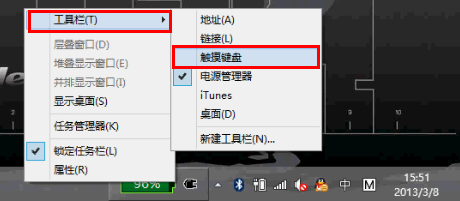
- 在工作列空白處按右鍵 → 選擇「工具列」→ 勾選「觸控鍵盤」。
- 工作列右側通知區域將出現鍵盤圖示,點擊即可呼叫觸控鍵盤。
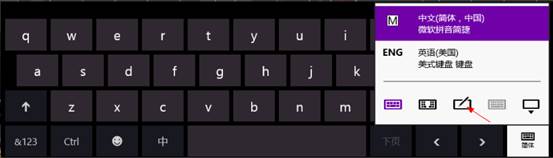
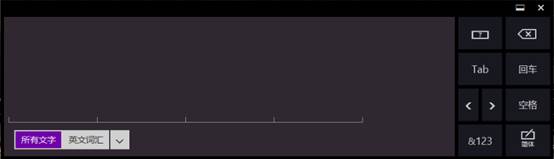
- 觸控鍵盤預設為標準鍵盤模式,點擊右下角「鍵盤切換」圖示(鍵盤上帶筆尖圖示),選擇「手寫」模式(單一字元輸入框或自由書寫區)。
- 即可使用滑鼠、觸控筆或手指在書寫區手寫,系統即時辨識並送出文字。

進階應用場景
- 繪圖板/數位板: 連接 Wacom 等支援 WinTab/Windows Ink 的裝置,即可在桌機上獲得筆壓感應手寫體驗。
- 非觸控筆電: 搭配觸控式外接螢幕或精確滑鼠,亦可輔助中文輸入、簽名、標註。
- 語言支援: 內建中文(繁體/簡體)、英文、日文等多語言手寫辨識引擎,無需額外安裝。
常見問題
- Q: 點擊鍵盤圖示沒反應?
- A: 確認「觸控鍵盤及手寫面板服務」啟動:Win+R →
services.msc → 找到 Touch Keyboard and Handwriting Panel Service → 啟動類型設為「自動」並啟動。
- Q: 手寫辨識準確度低?
- A: 控制台 → 「語言」→ 「中文 (繁體)」→ 「選項」→ 「個人化手寫辨識」→ 執行「教練」訓練專屬字跡模型。
- Q: 想固定手寫面板不自動隱藏?
- A: 手寫面板標題列右鍵 → 取消勾選「自動隱藏」,或使用第三方工具 Tablet Input Panel Always On Top。