Windows 8 預設不支援 PPPoE 寬帶連線的開機自動撥號,每次開機都需手動點擊連線,對於長期掛機、伺服器、下載機等場景極不友好。本文教您透過「啟動資料夾放入捷徑」的原生方式,實現真正的開機無人值守自動撥號。
Windows 會在使用者登入後,自動執行「啟動」資料夾內的所有捷徑/程式。將寬帶連線的捷徑放入其中,即可在桌面載入前完成撥號。
C:\ProgramData\Microsoft\Windows\Start Menu\Programs\StartUp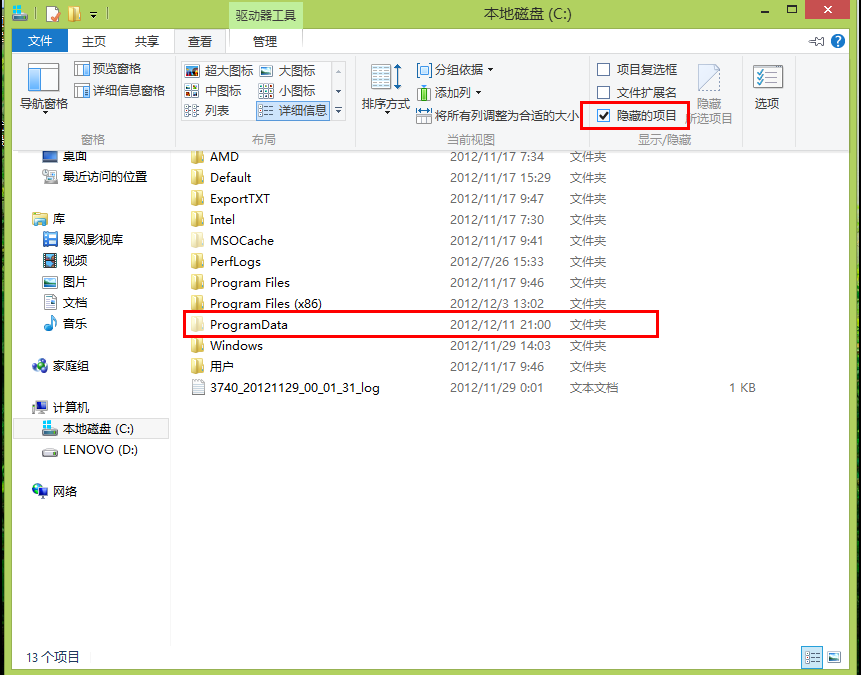
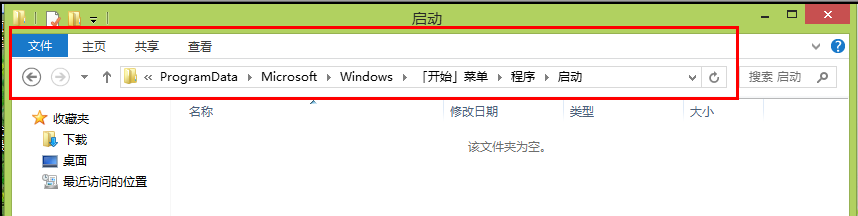
路徑說明:此為所有使用者的啟動資料夾,任何帳號登入皆生效。若僅需當前使用者生效,請用 shell:startup(Win+R 輸入)開啟對應資料夾(路徑通常為 C:\Users\<使用者名稱>\AppData\Roaming\Microsoft\Windows\Start Menu\Programs\Startup)。
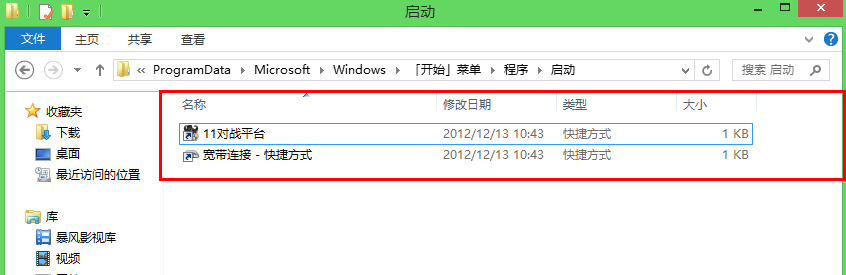
若撥號失敗(斷線、密碼錯誤),Windows 會彈出錯誤視窗卡住啟動流程。建議配合以下設定:
若需在使用者登入前(系統啟動階段)即撥號,或需更精細的錯誤處理/日誌記錄,請使用「工作排程器」:
taskschd.msc 開啟工作排程器。Auto_Dialup_PPPoE → 觸發條件選「啟動時」/「登入時」。rasdial.exe"寬帶連線名稱" "使用者名稱" "密碼"rasdial 為 Windows 內建撥號指令,支援連線/斷線/狀態查詢,配合批次檔可實現更複雜的邏輯(如撥號失敗發送郵件通知、切換備用帳號等)。
| 問題 | 解決方法 |
|---|---|
| 開機後網路圖示仍有紅叉,捷徑沒執行 | 1. 確認捷徑確實在啟動資料夾內(非捷徑的捷徑)。 2. 檢查「工作管理員」→「啟動」分頁,該項目狀態應為「已啟用」。 3. 改用任務排程器 rasdial 方式。 |
| 撥號成功但瀏覽器打不開網頁 | DNS 異常。寬帶連線內容 → 網路分頁 → IPv4 內容 → 使用下列 DNS:8.8.8.8 / 1.1.1.1。 |
| 多使用者環境,僅特定帳號需自動撥號 | 使用當前使用者啟動資料夾 shell:startup,而非 ProgramData 公共啟動資料夾。 |
| 筆電合上蓋幕/睡眠喚醒後斷線 | 電源選項 → 變更方案設定 → 變更進階電源設定 → 無線介面卡/PCI Express → 關閉「節電模式」;網卡內容 → 電源管理分頁 → 取消勾選「允許電腦關閉此裝置以節省電源」。 |
「啟動資料夾 + 寬帶連線捷徑」是 Windows 8 實現開機自動撥號最原生、無需第三方軟體的方法。配合撥號重試設定與 DNS 優化,可滿足 95% 家庭/中小企業場景需求。若追求企業級可靠性(開機即撥號、日誌稽核、失敗告警),請升級使用「工作排程器 + rasdial」方案。設定一次,永享免手動撥號之便。
Windows 8 筆記本開啟無線熱點共享上網完整教學:手機連網步驟詳解
Win8 MDB 檔案是什麼?Access/Excel/SQL Server 開啟資料庫檔案指南
Win8.1 Windows Defender 服務啟動失敗 0x80070422 解決方案
Win8.1 重啟/快速啟動藍屏 Wpprecorder.sys?同樣的雙指令修復方案
Win8.1 平板螢幕自動旋轉失效?啟用 Sensor Monitoring Service 服務
Win8 密鑰啟用失敗 0xC004F061?登錄修改 + slmgr /rearm 重置授權狀態修復