Windows 8 在 Modern UI 設定中新增無線網路總開關,若關閉則無法搜尋訊號。本文教你透過 Charms 列開啟無線開關,並輔以工作管理員檢查 WLAN 服務狀態,完整解決搜尋不到訊號問題。
步驟 1:開啟 Modern UI 無線開關
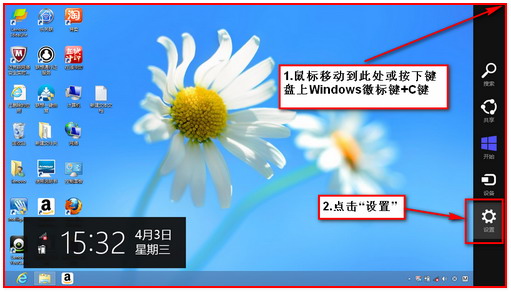
- 滑出 Charms 列(滑鼠移至右上角、或 Win+C),點選 「設定」。
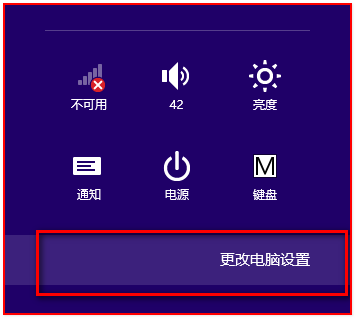
- 點選 「變更電腦設定」 → 「無線」。
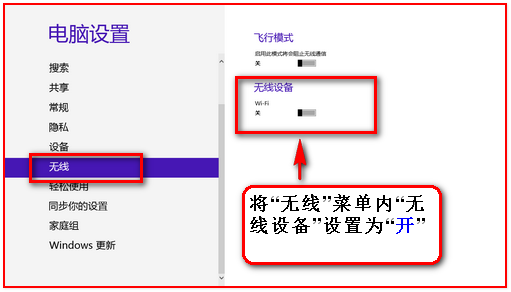
- 將 「無線裝置」 滑桿切至 「開啟」 位置。
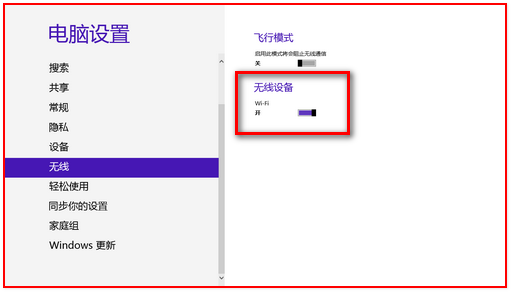
- 網路列表即可出現可用無線訊號。
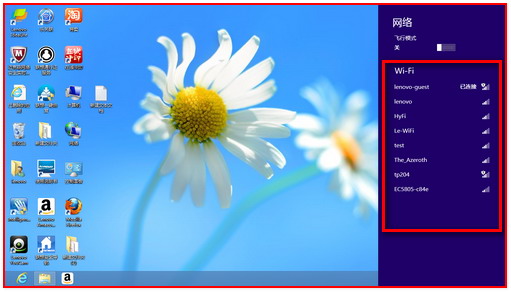
步驟 2:若仍無訊號,檢查 WLAN AutoConfig 服務
若網路列表顯示「無可用網路」或錯誤圖示,請檢查服務:
- Ctrl+Shift+Esc 開啟工作管理員 → 「詳細資料」→「服務」索引標籤。
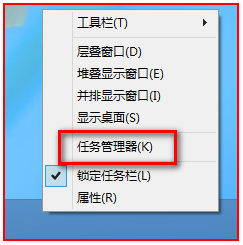
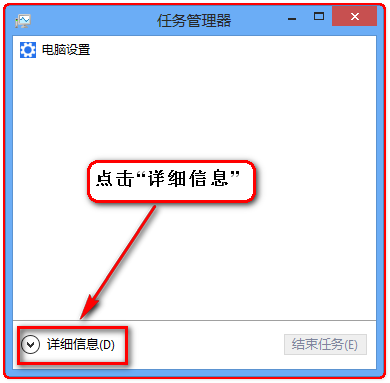
- 找 WlanSvc (WLAN AutoConfig),狀態應為「正在執行」。
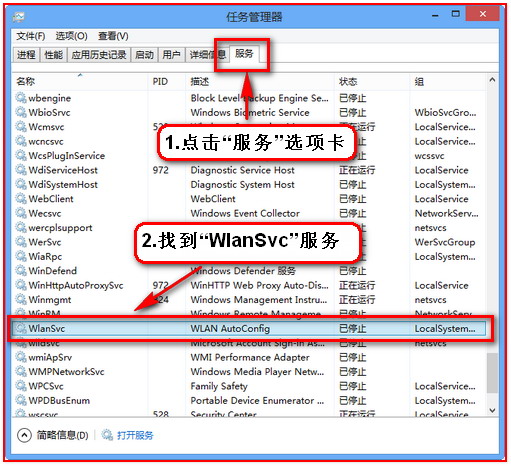
- 若為「已停止」,右鍵「開始」。若啟動類型為「手動」或「停用」,請開啟
services.msc 改為「自動」。
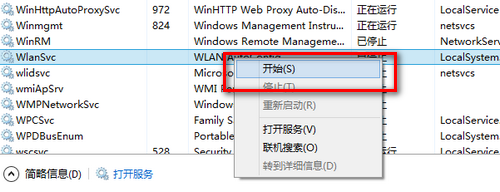
注意: 工作管理員啟動服務僅臨時生效,重開機後仍需透過 services.msc 設為自動才能永久解決。