Windows XP Windows 7 Windows 2003 Windows Vista Windows 綜合教學 Linux 系統教學
Windows 10 Windows 8 Windows 2008 Windows NT Windows Server 電腦軟體教學

Windows 8.1 找不到「我的電腦」?教你輕鬆喚回桌面圖示

編輯:Win8 系統應用技巧

Windows 8 系列系統的介面變動讓許多老用戶感到困惑,「我的電腦」這個熟悉的圖示似乎憑空消失了。其實在 Windows 8.1 中,微軟將其更名為「計算機」,並預設隱藏在桌面上。只要幾個簡單步驟,就能把它找回來,甚至還能用快捷鍵秒開。

方法一:透過個人化設定顯示桌面圖示

這是最標準、最直觀的方式,適合習慣用滑鼠操作的用戶。

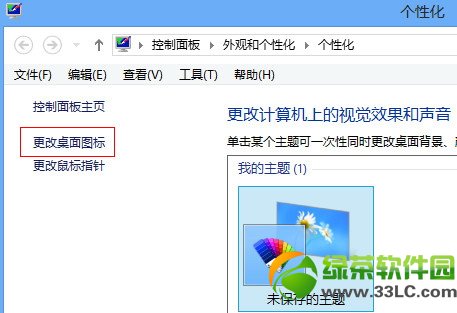
  1. 在桌面空白處點擊滑鼠右鍵,選擇 「個人化」。
  2. 在左側選單點選 「更改桌面圖示」。
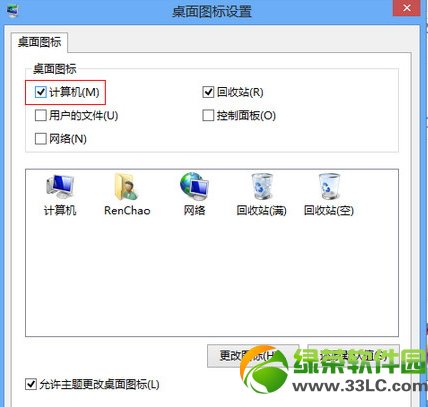
  3. 在彈出的視窗中,勾選 「計算機」 核取方塊(這就是「我的電腦」的新名稱)。
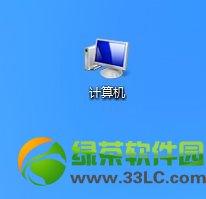
  4. 點擊 「套用」 或 「確定」,桌面上就會出現熟悉的圖示。
開啟個人化設定 勾選計算機圖示 桌面顯示計算機圖示

方法二:善用萬能快捷鍵 Win + E

不想動滑鼠?直接按下鍵盤上的 Win 鍵 + E 鍵,檔案總管會立即開啟並定位到「這台電腦」(即舊版的「我的電腦」/「計算機」),這是最快的啟動方式,強烈建議記住。

小結

無論你是喜歡視覺化的桌面圖示,還是鍵盤流的快捷鍵愛好者,Windows 8.1 都提供了對應的解決方案。把「計算機」固定在桌面或任務列,日後存取硬碟、光碟機、網路位置都會方便許多。

Copyright © Windows教程網 All Rights Reserved