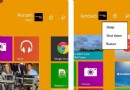
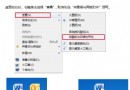
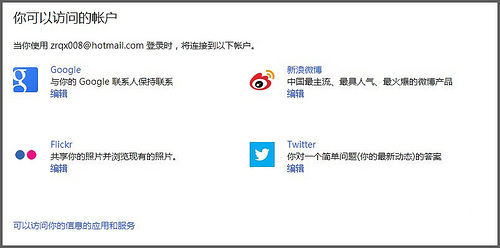
Windows 8 內建「人脈」應用程式可整合多社群帳戶,但國內介面預設僅顯示新浪微博、LinkedIn、Google。透過切換網頁語言為「英文 (美國)」,即可看到 Twitter 選項並完成連結。
操作步驟
- 開啟「人脈」應用程式 → 點選「新增帳戶」進入網頁版設定頁 (預設為簡體中文)。
- 頁面左下角將語言從「簡體中文」改為「English (United States)」。
- 頁面重新整理後,即會出現「Twitter」選項,點選「Share on Twitter」。
- 透過 Proxy 完成 Twitter 授權驗證。
- 回到「人脈」應用程式,等待同步完成即可使用 Twitter 功能。
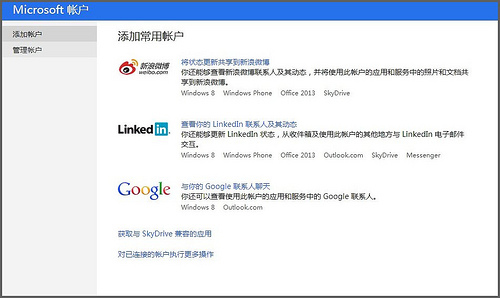

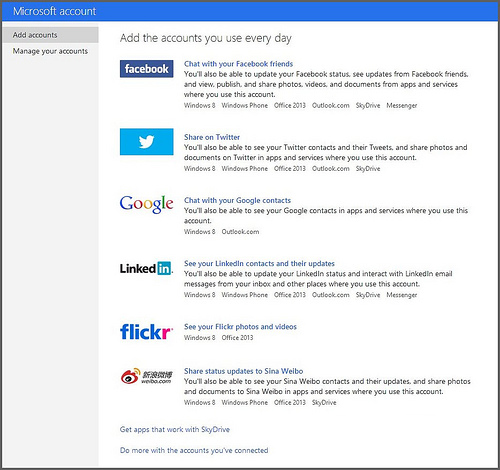
補充說明
- 應用程式內直接新增需「全域 Proxy」且系統地區設為美國,網頁版僅需網頁 Proxy 較便利。
- 人脈可將不同社群帳號的同一聯繫人自動連結,方便管理。
幾個步驟即可將 Twitter 整合進 Windows 8 人脈中樞。