Windows 8 任務列除了「開始」按鈕改版外,其餘外觀與 Windows 7 相似,但仍可能出現圖示變透明、無法點擊等異常。本文提供三種實測有效的解決方案,助您快速恢復正常顯示。
任務列圖示變透明,通常是因對應程式已被解除安裝、圖示快取損毀,或是系統暫時性錯誤導致。

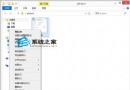
滑鼠右鍵點擊透明圖示,選擇「從工作列取消釘選此程式」,即可移除失效連結。
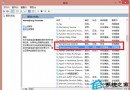
%userprofile%\AppData\Local\Microsoft\Windows\Explorer 並按 Enter。thumbcache_*.db 的檔案。explorer.exe,右鍵選擇「結束工作」。explorer.exe 重新啟動桌面程序。許多用戶回報,直接重新開機即可自動修復透明圖示問題,建議先嘗試此最簡單方案。
以上三招由簡入繁,通常執行前一、兩步即可解決。若問題持續發生,請檢查是否有第三方主題修改工具或殘留登錄值干擾。
Win8.1 IE 瀏覽器無法開網頁但 QQ 正常?重置 Winsock 目錄修復網路堆疊
Windows 8 向 Microsoft 回報應用程式或評論違規:應用商店 → 搜尋應用 → 概觀 → 回報此應用程式違反使用條款 / 評論 → 回報該評論
Win8 縮圖顯示錯亂/不顯示:磁碟清理或手動刪除 thumbcache 快取檔重建
Win8.1 螢幕截圖四大法:PrintScreen、內建工具、QQ、第三方工具全攻略
Win8.1/Win10 安裝過程卡在「正在安裝應用程式」?Ctrl+Alt+Del 跳過等待
Cloudsto X86 Nano PC 評測:內建電池、可當行動電源的 Win8.1 掌上電腦