Windows 8 系統預設會以安裝時選擇的語言運行,但對於經常出國商務洽談、或是安裝時誤選語言的用戶來說,新增或變更系統語言是剛性需求。本文將詳細說明如何在 Windows 8 中加入不同國家語言,並切換顯示語言,讓您的系統更貼近使用習慣。
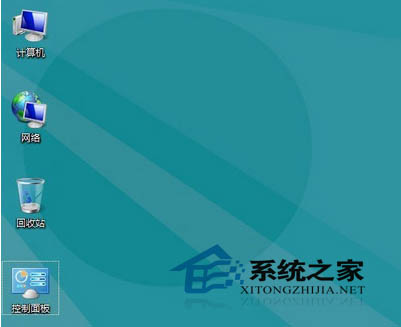
在傳統桌面模式下,找到並雙擊「控制面板」圖示。
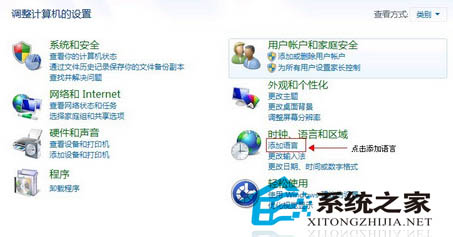
在控制面板中,確認右上角「檢視模式」設為「類別」,接著點選「時鐘、語言和區域」下的「新增語言」選項。
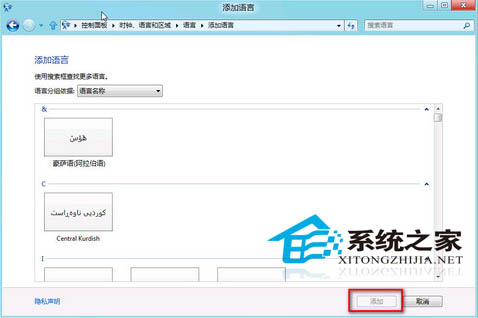
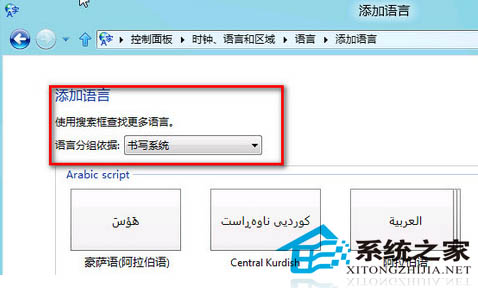
進入語言設定頁面後,點擊「新增語言」按鈕,在語言清單中勾選您需要的語言(支援按語系或國家分組篩選),確認後按「新增」即可完成安裝。Windows 8 會自動從線上下載對應語言包,無需手動尋找安裝檔。
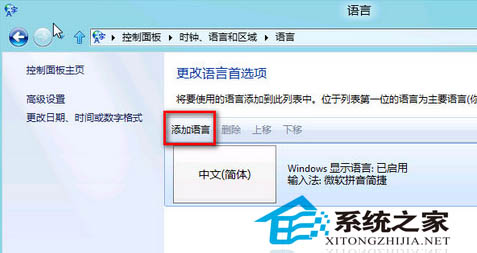
新增完成後,若要將介面語言切換為新加入的語言,請在語言清單中將該語言往上移至最頂端,並點選「設為主要語言」,下次登入即生效。
Windows 8 內建龐大語言庫,幾乎涵蓋全球所有主流語言,配合自動線上更新機制,讓多語言切換輕鬆無負擔。掌握此技巧,無論商務出差或個人偏好,都能讓系統說您熟悉的語言。