前言
Windows 8 內建 VHD (Virtual Hard Disk) 功能,可在實體硬碟上建立虛擬硬碟檔案(.vhd),掛載後如同實體磁碟機般運作,適合隔離私密資料、測試環境或多重開機。
操作流程總覽
- 開啟磁碟管理
- 建立 VHD 虛擬硬碟檔
- 掛載(連接)虛擬硬碟
- 初始化、分割、格式化
- 指派磁碟機代號,完成可用
詳細步驟
1. 開啟磁碟管理
- 在「開始」畫面輸入「磁碟管理」或按 Win+X 選擇「磁碟管理」。
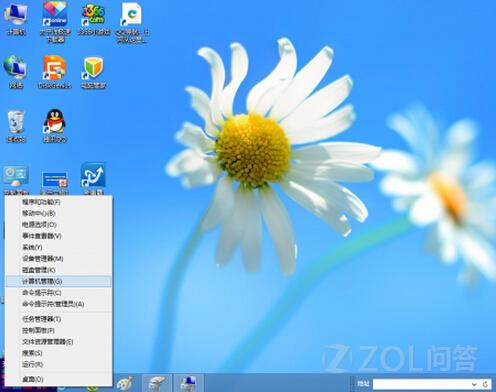
2. 建立 VHD
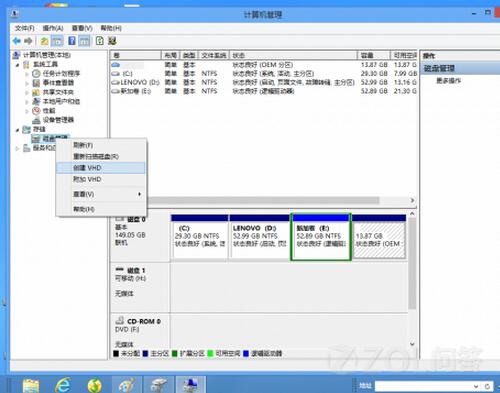
- 在磁碟管理視窗左側「磁碟管理」圖示上右鍵 → 選擇「建立 VHD」。
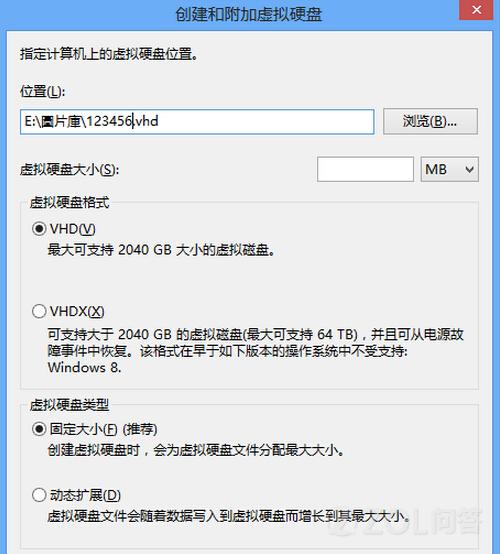
- 點選「瀏覽」指定儲存位置與檔名(例:
E:\圖片庫\123456.vhd)。
- 設定虛擬硬碟大小(例:10000 MB),不得超過實體可用空間。
- 格式選擇 VHD、類型選擇 固定大小(效能較佳、空間不動態擴展)。
- 按「確定」,系統建立虛擬硬碟檔案。
3. 掛載虛擬硬碟
- 在檔案總管中找到剛建立的
.vhd 檔案 → 右鍵選擇「掛載」。
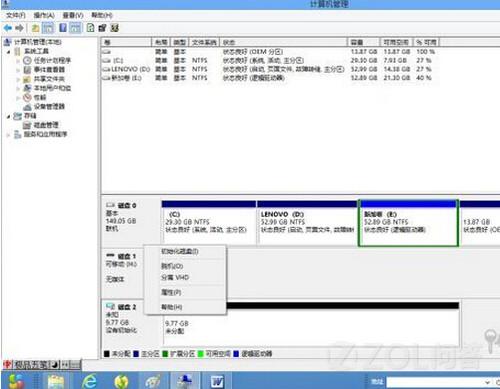
- 或在磁碟管理中,於新出現的「磁碟 2」(或其他編號)上右鍵 → 「連接 VHD」指定檔案路徑。
4. 初始化與分割
- 磁碟管理中,新磁碟會顯示為「未初始化」,右鍵選擇「初始化磁碟」。
- 選擇分割樣式:MBR (主開機記錄)(相容性佳,支援 2TB 以下)。
- 初始化完成後,未配置空間上右鍵 → 「新增簡單磁碟區」→ 依嚮導設定大小、指派磁碟機代號(如 G:)、格式化為 NTFS、快速格式化。
- 完成嚮導後,檔案總管即會出現新磁碟機(例:新加磁碟區 G:)。
卸載與管理
- 暫時不使用時:檔案總管中虛擬磁碟機右鍵 → 「推出」,或磁碟管理中磁碟右鍵 → 「中斷連接 VHD」。
- 刪除虛擬硬碟:先中斷連接,再刪除 .vhd 檔案即可。
- 支援 BitLocker 加密,可進一步保護虛擬硬碟內資料。
適用場景
- 私密文件隔離儲存(可加密)。
- 建立乾淨的測試環境、多重開機基礎映像。
- 備份系統映像至 VHD 檔,掛載後可直接存取個別檔案。