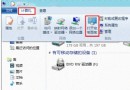
Windows 8 透過 msconfig 系統設定工具,可在「開機」索引標籤進階選項中強制啟用所有處理器核心與最大記憶體,改善開機速度與 4GB 記憶體無法完整辨識問題。
設定步驟
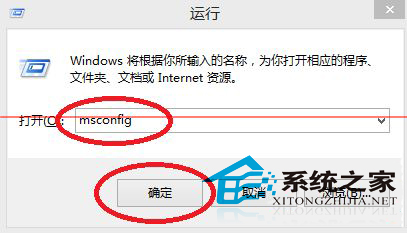
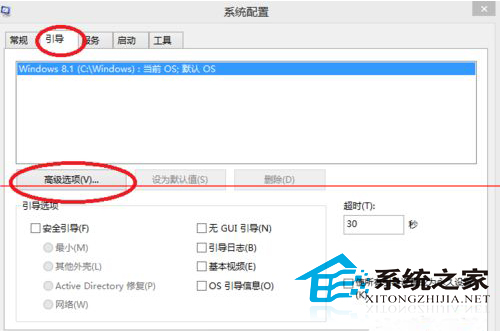
- Win + R → 輸入
msconfig → 確定
- 切換至「開機」索引標籤 → 選中 Windows 8 項目 →「進階選項」
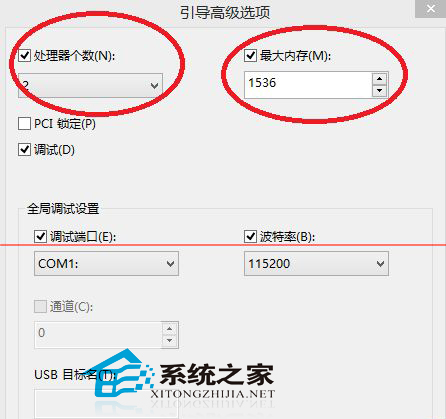
- 勾選「處理器數目」→ 下拉選單選擇最大核心數(如 4、8)
- 勾選「最大記憶體」→ 輸入實體記憶體總量(MB,如 4096、8192)
- 確定 → 套用 → 重新開機生效
原理與注意事項
- 預設 Windows 應自動偵測所有核心與記憶體,此設定為「強制指定」防止偵測遺漏
- 4GB 記憶體 32 位元系統僅能辨識約 3.2GB,此設定無法突破 32 位元定址限制,需改裝 64 位元 Windows
- 64 位元系統若記憶體未完整顯示,多為主機板 BIOS 設定或記憶體插槽問題,優先檢查硬體
- 設定錯誤(如核心數超過實體)可能導致無法開機,建議先建立還原點