Windows 8 升級 8.1 後,本機影片播放器(非網頁播放)出現大面積綠畫面,主因是顯示卡驅動程式與新版本相容性問題,或 Intel 顯示卡控制面板影片設定異常。
修復步驟
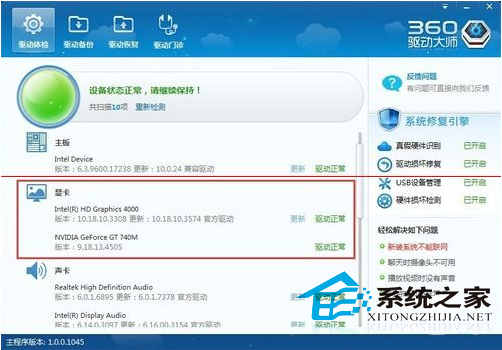
- 更新顯示卡驅動程式:使用驅動精靈、驅動人生、或至官網(Intel/NVIDIA/AMD)下載最新 Win 8.1 版驅動安裝
- 開啟任一影片播放器播放有問題的影片
- 桌面空白處右鍵 → 找到 Intel 顯示卡控制面板(或 NVIDIA/AMD 控制面板) →「圖形選項」→「影片設定」→「預設設定檔」
- 點擊套用,綠畫面應立即消失恢復正常畫面
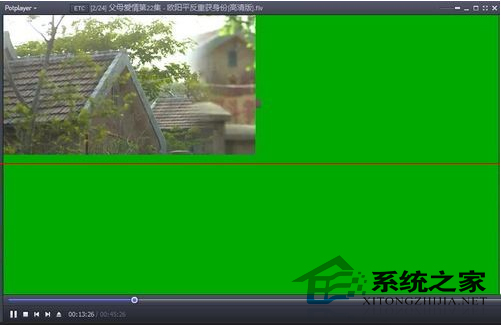
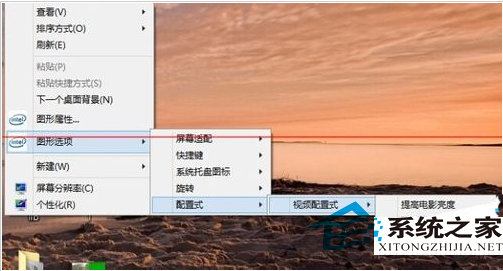
核心邏輯
- 系統升級後,舊版驅動程式可能與新版 DirectX/DWM 機制衝突,導致影片解碼渲染異常(綠畫面通常為 YUV 色彩空間轉換失敗)
- 「預設設定檔」會重置所有影片增強、色彩校正、去交錯等設定為廠方預設值,清除異常狀態
- 若更新驅動+重置設定檔仍無效,嘗試停用硬體加速(播放器設定或顯卡控制面板)
適用範圍
同理適用於 Windows 10/11 版本升級後的影片播放異常。建議重大版本升級後例行更新所有關鍵驅動程式(顯卡、晶片組、聲音、網路)。