Windows 8 的 Metro(Modern UI)應用程式是全新體驗的核心,卻常因系統設定不當而無法啟動。本文歸納三大主因:螢幕解析度過低、使用者帳戶控制 (UAC) 被停用、內建管理員帳戶被啟用,並提供對應修正步驟。
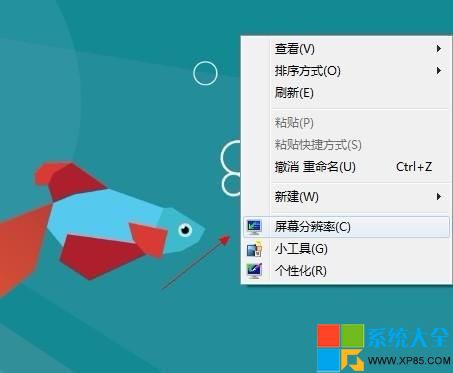
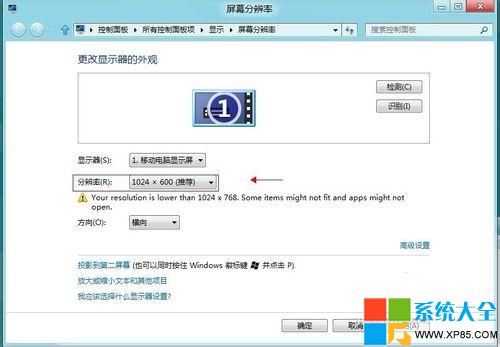
Metro 應用程式要求最低 1024 × 768 解析度才能執行。
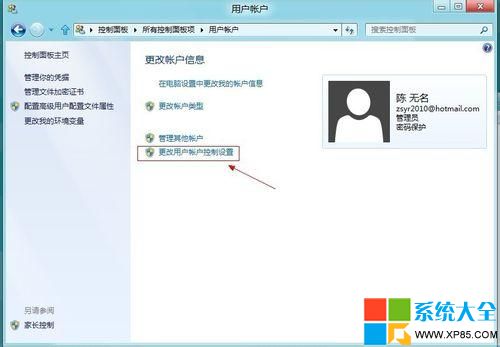
UAC 完全關閉會導致 Metro 應用程式無法取得必要權限而拒絕啟動。
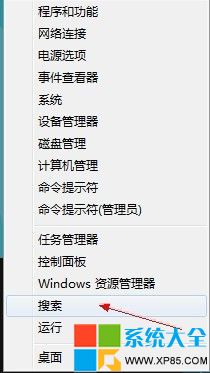
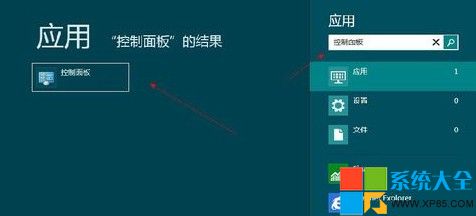
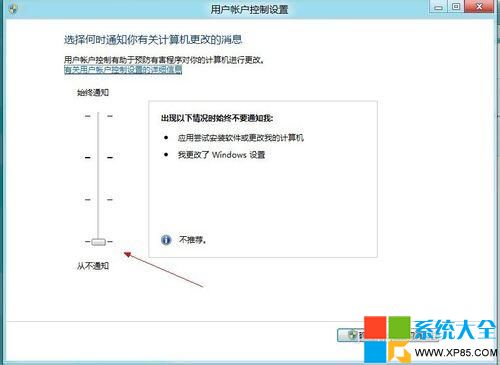
Metro 應用程式禁止在內建 Administrator 帳戶下執行(安全性設計)。
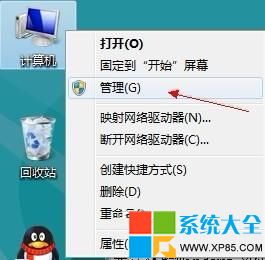
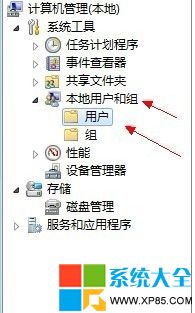
Administrator → 右鍵「內容」→ 確認「帳戶已停用」已勾選。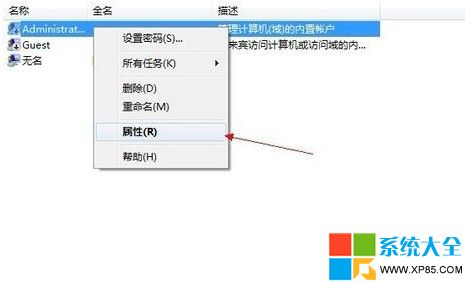
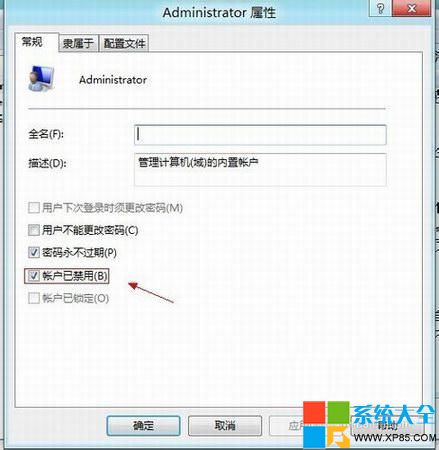
逐項排除後,Metro 應用程式應能正常啟動。若仍異常,嘗試執行 wsreset.exe 重設 Windows Store 快取,或以系統管理員 PowerShell 執行 Get-AppXPackage -AllUsers | Foreach {Add-AppxPackage -DisableDevelopmentMode -Register "$($_.InstallLocation)\AppXManifest.xml"} 重新註冊所有 Modern 應用程式。
Win8.1 Update 錯誤 80073712 解決方案現況
Win8 Microsoft 帳戶綁定手機號碼如何更換?線上帳戶管理頁面刪除舊號新增新號
Windows 8 Windows Update 錯誤 80244FFF 解決思路:體驗指數評分、DNS 修改、路由器重啟三步走
Win8 安裝字體雙法:拷貝 .ttf/.fon 到 C:\Windows\Fonts 或控制面板「字體」拖入
使用 VirtualBox 虛擬機器安裝 Windows 8.1 Preview 試用教學
Office 2013 揭曉:整合 Exchange/SharePoint/Lync、連結 Office 365 雲端、支援觸控與社交協作新紀元