Windows XP Windows 7 Windows 2003 Windows Vista Windows 綜合教學 Linux 系統教學
Windows 10 Windows 8 Windows 2008 Windows NT Windows Server 電腦軟體教學

Windows 8 網路設定完整指南:Modern UI 快速設定與傳統控制台深度配置

編輯:Win8 系統應用技巧

Windows 8 將網路設定分為 Modern UI 介面的快速切換與傳統控制台的完整配置兩層。本文詳細說明兩種介面的操作入口、功能差異與常用設定步驟,助您快速掌握 Win 8 網路管理。

一、Modern UI 介面:快速網路切換

入口

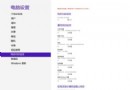
滑鼠指向右上/右下角 → Charm 列「設定」→ 最上方「網路」圖示。

Charm 列網路入口

功能範圍

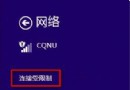
  • 檢視可用網路清單(Wi-Fi、乙太網路、行動寬頻)。
  • 連線/中斷已建立的寬頻撥號連線。
  • 右鍵網路 → 開啟/關閉「共用」(僅「是/否」兩選項,對應專用/公用網路設定檔)。
Modern UI 網路清單 共用設定:是/否

限制

無法建立新連線、無法編輯 IP/DNS、無法管理介面卡進階屬性。此類深度設定需至傳統介面。

二、傳統控制台:完整網路配置

入口(兩種)

  1. 控制台 → 「網路和網際網路」→「網路和共用中心」。
  2. 工作列網路圖示右鍵 → 「開啟網路和共用中心」。

核心功能區

  • 檢視網路狀態:顯示目前連線類型、存取類型、HomeGroup 狀態。
  • 以太網(原「區域連線」):點選連線名稱 → 「狀態」→「詳細資料/內容」,可檢視 IP、MAC、DHCP 租約等,內容視窗可設定 IPv4/IPv6 位址、DNS、啟用/停用協定。
  • 傳統網路和共用中心 以太網狀態與內容
  • 變更介面卡設定:左側連結 → 列出所有網路介面卡(實體/虛擬),右鍵可「啟用/停用/診斷/內容」,與 Win 7/XP 體驗一致。
  • 網路連線介面卡清單
  • 建立新連線:「變更網路設定」→「設定新的連線或網路」→ 選「連線到網際網路」→「寬頻 (PPPoE)」→ 輸入 ISP 提供帳號/密碼完成撥號建立。
  • 建立寬頻連線精靈 填入 ISP 帳號密碼

三、實用技巧

  • 建立寬頻連線捷徑至桌面或工作列,或釘選至開始畫面,啟動更便捷。
  • Modern UI 「網路」面板可直接連線/中斷已建立的寬頻連線,無需進入傳統介面。
  • 筆電使用者:透過「電源選項」→「變更套用設定」→「變更進階電源設定」→「無線介面卡省電模式」調整效能/省電平衡。

掌握雙介面分工:Modern UI 管連線切換,傳統控制台管深度配置,即能駕馭 Windows 8 網路環境。

Copyright © Windows教程網 All Rights Reserved