Windows Server 2008 強化的驅動程式簽章強制、UAC (使用者帳戶控制)、相容性檢查,導致許多廠商原版驅動安裝程式 (`setup.exe`/`install.exe`) 無法執行。本文提供四大解決策略:關閉限制、相容模式執行、INF 手動安裝、數位簽章驗證與補充。
失敗根本原因
- 安裝程式需通過「相容性檢查」與「UAC 提權」兩道關卡。
- 未簽章或舊版驅動無法通過核心模式簽章強制 (KMCS)。
- Autorun.inf 自動執行、手動雙擊 `setup.exe` 皆可能被攔截。
策略一:取消關卡限制 (最快但降低安全性)
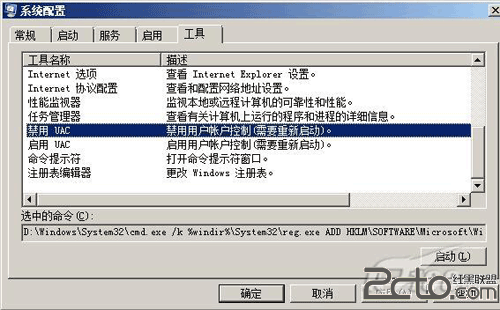
1. 關閉 UAC
- 管理員身分執行 `msconfig` → 「工具」索引標籤 → 選取「停用 UAC」→ 「啟動」→ 重新開機。
2. 設定安裝程式相容模式 + 管理員權限
- 右鍵 `setup.exe`/`install.exe` → 「內容」→ 「相容性」索引標籤。
- 勾選「以相容模式執行這個程式」→ 選擇「Windows XP (Service Pack 2)」或「Windows Server 2003」。
- 勾選「以管理員身分執行這個程式」→ 「確定」。
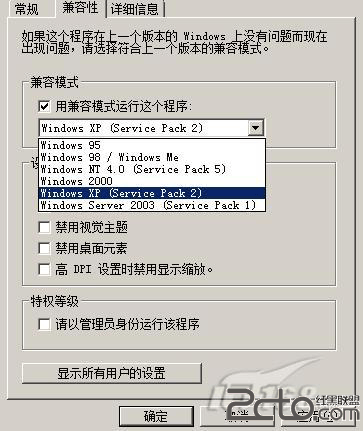
- 再次雙擊執行安裝程式。
策略二:繞過安裝程式,直接用 INF 手動安裝 (核心技巧)
- 尋找驅動光碟/解壓資料夾中的 `.inf` 檔案 (通常在 `Driver`、`Drivers`、`x64`、`Win7` 等子資料夾)。
- 若為壓縮檔 (`.cab`、`.zip`、`.rar`),用 7-Zip/WinRAR 解壓尋找 `.inf`。
- 若曾嘗試安裝失敗,檢查 `%TEMP%` 資料夾 (`Win+R` → `set temp`) 可能已釋出驅動檔。
- 控制台 → 「硬體和音效」→ 「裝置管理員」→ 「動作」→ 「新增舊版硬體」。
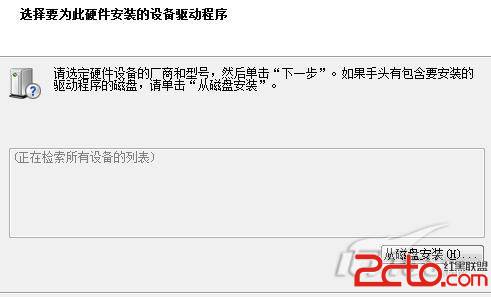
- 選擇「手動從清單選擇 (進階)」→ 「顯示所有裝置」→ 「從磁碟安裝」→ 瀏覽選取 `.inf` → 完成安裝。
策略三:尋找相容驅動與數位簽章驗證
- 廠商官網下載標示「Windows Server 2008 x64」或「Windows Vista x64」 (核心相同) 的最新驅動。
- 安裝後執行驅動程式驗證管理器檢查未簽章驅動:
- 管理員 CMD 執行 `verifier` → 「建立標準設定」→ 「自動選取未簽章的驅動程式」→ 完成 → 重新開機。
- 系統偵測到未簽章驅動會強制簽章或藍畫面停止,藉此識別風險驅動。
策略四:長期維護建議
- 優先使用通過 WHQL/Windows Update 取得的數位簽章驅動。
- 記錄所有「強制安裝的未簽章驅動」,取得正式簽章版本後立即更新替換。
- 生產環境伺服器嚴禁使用未簽章驅動,避免核心不穩定、資料損毀、安全性漏洞。
總結流程圖
驅動安裝失敗
    │
    ├─→ 策略一:關閉UAC + 相容模式 + 管理員權限 → 成功?→ 完成
    │
    ├─→ 策略二:INF手動安裝 (裝置管理員→新增舊版硬體) → 成功?→ 完成
    │
    ├─→ 策略三:下載Server 2008/Vista x64 官方驅動 → 重試策略一/二
    │
    └─→ 策略四:Verifier檢查未簽章驅動 → 記錄風險 → 待正式驅動釋出即刻更新