安全中心服務無法啟動常因第三方安全軟體(防毒、優化大師等)關閉相關服務所致。提供三種解決方案:
方案一:確認核心服務啟動類型與狀態
- 按 Win+R 輸入
services.msc 開啟服務管理員。
- 找到 Security Center,雙擊將「啟動類型」設為「自動」,「服務狀態」設為「啟動」。
- 若仍失敗,同樣啟用 Remote Procedure Call (RPC) 與 Windows Management Instrumentation 兩項服務後,再試啟動 Security Center。
方案二:暫時停用/移除第三方安全軟體
- 暫時關閉防毒軟體、防火牆(如金山毒霸、360、優化大師等),嘗試啟動 Security Center。
- 若無效,嘗試完全解除安裝第三方安全軟體後再啟動服務。
方案三:乾淨啟動排查衝突程式
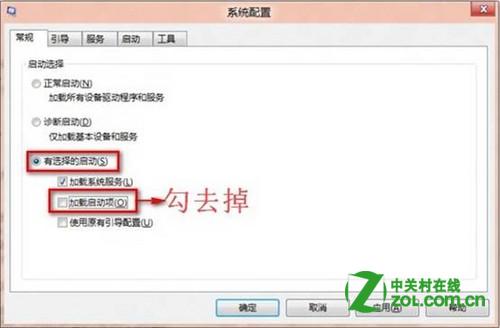
- 按 Win+R 輸入
msconfig 開啟系統設定。
- 「一般」索引標籤選「選擇性啟動」,取消勾選「載入啟動項」。
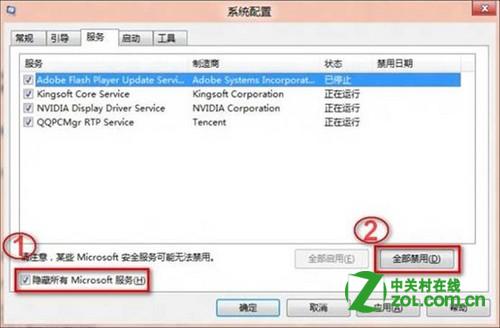
- 「服務」索引標籤勾選「隱藏所有 Microsoft 服務」 → 點「全部停用」。
- 「啟動」索引標籤點「全部停用」 → 確定 → 重新開機。
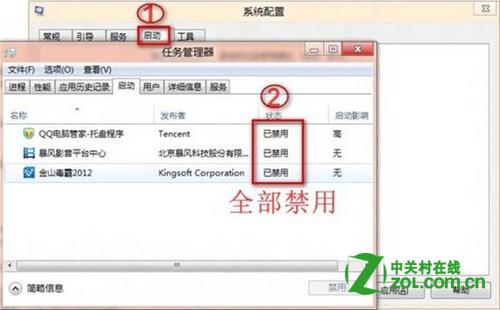
若安全模式下能正常啟動 Security Center,則透過乾淨啟動逐步啟用服務/啟動項以找出衝突源。