Windows XP Windows 7 Windows 2003 Windows Vista Windows 綜合教學 Linux 系統教學
Windows 10 Windows 8 Windows 2008 Windows NT Windows Server 電腦軟體教學

Win8/8.1 啟用原生傳統開始選單 (資料夾法) 完整教學

編輯:Win8 系統應用技巧

Win8/8.1 啟用原生傳統開始選單 (資料夾法) 完整教學

Windows 8/8.1 系統資料夾中保留「開始選單」資料夾結構,透過工具列功能可將其掛載至工作列,恢復類似 Windows 7 的開始選單體驗,無需第三方軟體。

適用版本

Windows 8、Windows 8.1、Windows Server 2012/R2
操作步驟

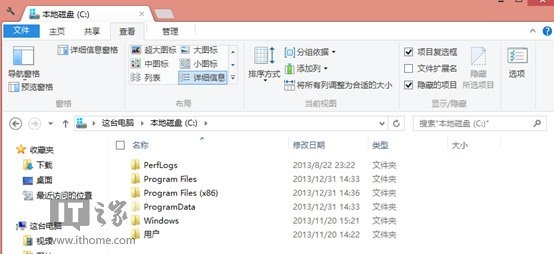
  1. 開啟檔案總管,切換至系統碟 (通常為 C:),點選「檢視」頁籤 → 勾選「隱藏的項目」。
  2. 檢視隱藏項目
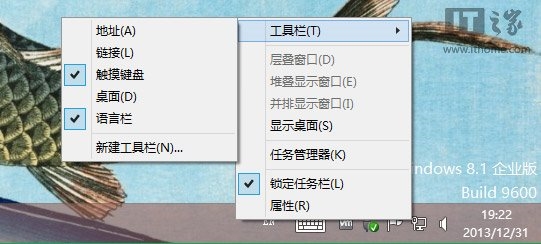
  3. 右鍵工作列空白處 →「工具列」→「新增工具列」。
  4. 新增工具列
  5. 在資料夾選擇對話框,定位至:
    C:\ProgramData\Microsoft\Windows\Start Menu
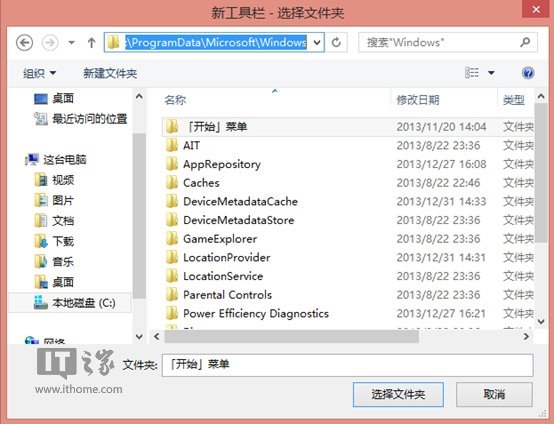
    選取「開始選單」資料夾 →「選擇資料夾」。
  6. 選擇開始選單資料夾
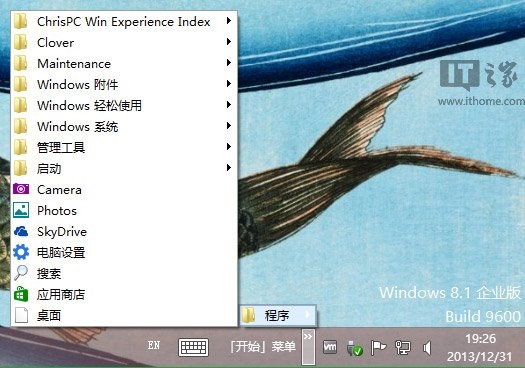
  7. 工作列右側即出現「開始選單」工具列,點擊即可瀏覽所有安裝程式清單。
  8. 工作列開始選單效果

進階美化與管理

  • 右鍵工具列標題 → 取消勾選「顯示標題」/「顯示文字」僅保留圖示。
  • 工具列內容為實體資料夾捷徑,可直接在 Start Menu\Programs 中新增/刪除/重新整理捷徑。
  • 搭配 Classic Shell、StartIsBack 等第三方工具可獲得更完整的開始按鈕、搜尋、電源選單整合體驗。

注意事項

  • 此方法僅恢復程式清單瀏覽,不包含搜尋、電源、設定等現代功能。
  • Windows 10 已內建開始選單,無需此設定。
  • ProgramData 為隱藏系統資料夾,操作時請勿誤刪其他項目。
Copyright © Windows教程網 All Rights Reserved