Windows 8 筆電延長電池續航 9 大實用技巧
Windows 8 整合 Charms 列、行動中心、進階電源計畫等工具,善用這 9 招可顯著延長筆電電池使用時間。
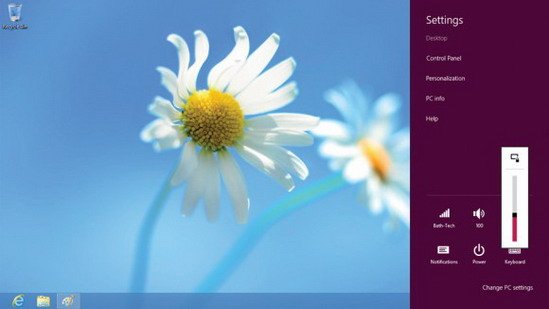
1. 隨時檢視剩餘電量
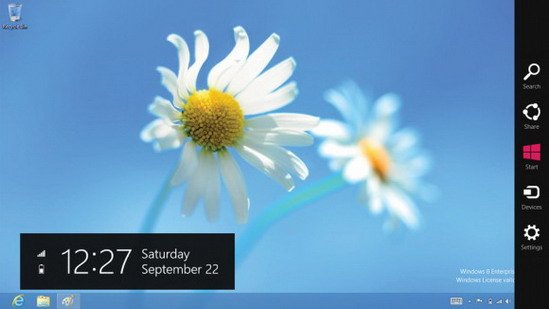
- Charms 列 (滑鼠移至右上/右下角或 Win + C) →「設定」即可看到電池百分比與預估剩餘時間。
- 傳統桌面工作列右側系統圖示亦同步顯示。
2. 調整螢幕亮度 (最大省電關鍵)
- Charms 列 →「設定」→ 右下角亮度滑桿調整。
- 建議室內 40-60%,室外視環境光線調整。
3. 行動中心快速調整多項設定
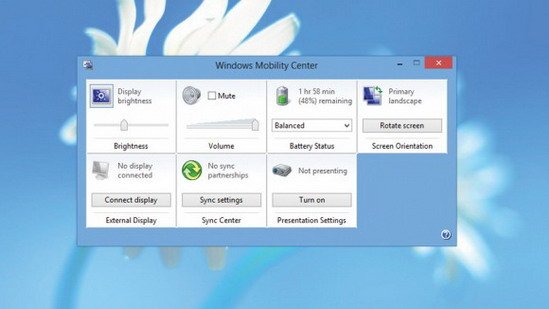
- Charms 列 →「設定」→「行動中心」 (或 Win + X → 行動中心)。
- 可一次調整:亮度、音量、同步設定、無線網路、投影模式、電源計畫等。
4. 靜音/降低音量
5. 切換電源計畫:平衡 / 省電 / 高效能
- 行動中心或控制台 → 電源選項,選擇「省電」模式可自動降低 CPU 最大頻率、關閉非必要背景活動。
- 「平衡」模式日常使用體驗最佳,效能與續航取得平衡。
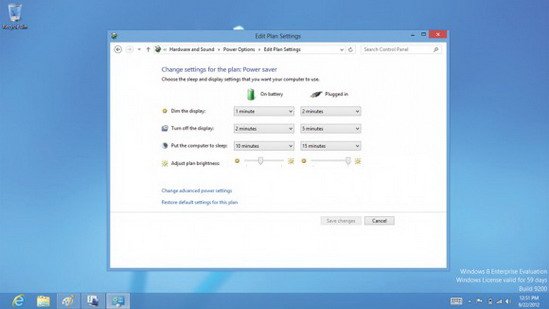
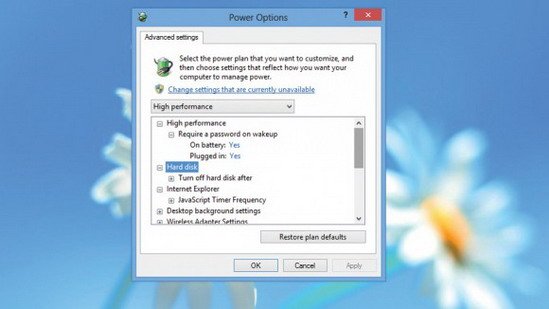
6. 進階電源設定自訂細節
- 電源選項 →「變更計畫設定」→「變更進階電源設定」。
- 關鍵項目:
- 硬碟 → 關閉硬碟時間 (建議 5-10 分鐘)
- 無線網卡 → 省電模式「最大省電」
- USB 設定 → USB 選擇性暫停「啟用」
- 顯示器 → 關閉顯示器時間 (建議 3-5 分鐘)
- 睡眠 → 睡眠後休眠、允許混合睡眠等
7. 建立自訂電源計畫
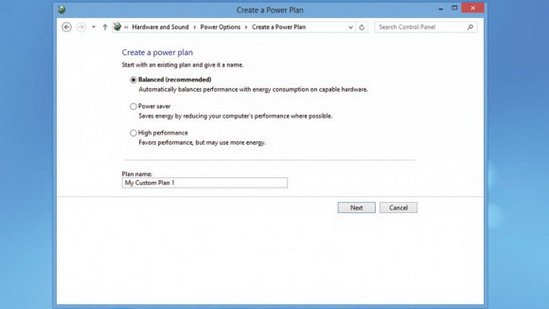
- 電源選項 →「建立電源計畫」→ 依需求命名 (如「會議模式」、「長途飛行」) → 微調每項參數 → 儲存。
8. 更高階設定:處理器電源管理、PCI Express、顯示卡
- 進階電源設定中展開「處理器電源管理」→「最大處理器狀態」設為 70-80% 可大幅降低發熱與功耗。
- 獨顯筆電可在顯示卡控制面板 (NVIDIA Control Panel / AMD Radeon Settings) 設定「最佳電池壽命」模式。
9. 不需網路時關閉 Wi-Fi / 藍牙
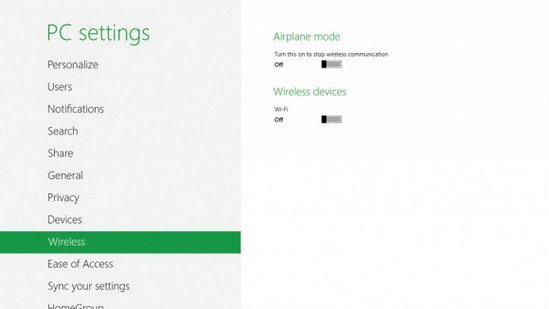
- Charms 列 →「設定」→「變更電腦設定」→「無線」→ 關閉 Wi-Fi/藍牙開關。
- 或鍵盤 Fn + 無線網路鍵 (通常為 F2/F3/F12) 快速切換。
總結
不需全部套用,視使用情境挑選 3-5 項即可感受明顯續航提升。核心原則:降低螢幕亮度、啟用省電模式、關閉非必要無線電、善用進階電源設定微調硬體行為。