Windows 8.1 預設包含 .NET Framework 4.5/4.6,但部分舊版應用程式仍需 .NET Framework 3.5(含 2.0/3.0/3.5)。系統不會自動安裝 3.5,需手動啟用並下載元件。以下提供完整圖文步驟。
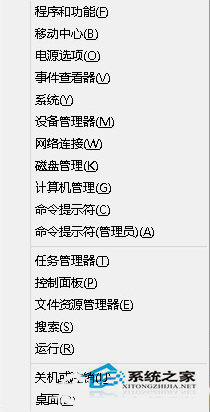
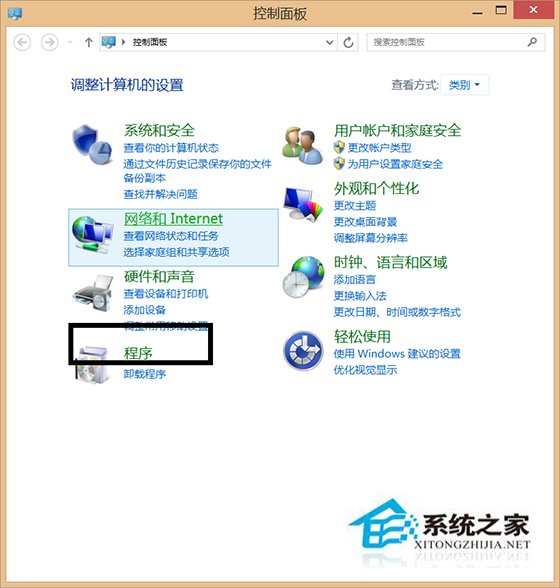
步驟 1:開啟控制台
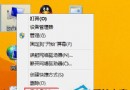
按 Win+X 選擇「控制台」。
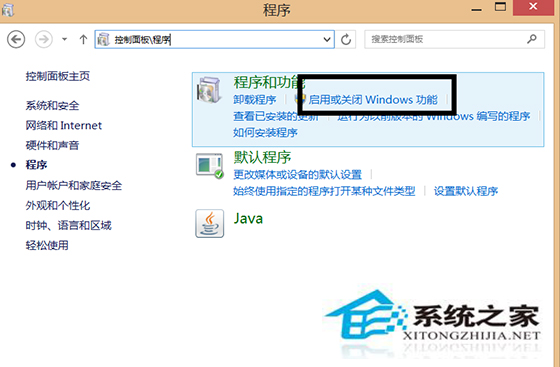
步驟 2:進入程式與功能
點選「程式」→「開啟或關閉 Windows 功能」。
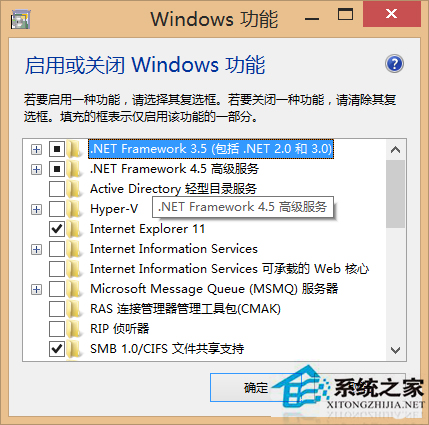
步驟 3:勾選 .NET Framework 3.5
在清單中勾選「.NET Framework 3.5 (包含 .NET 2.0 和 3.0)」,按確定。
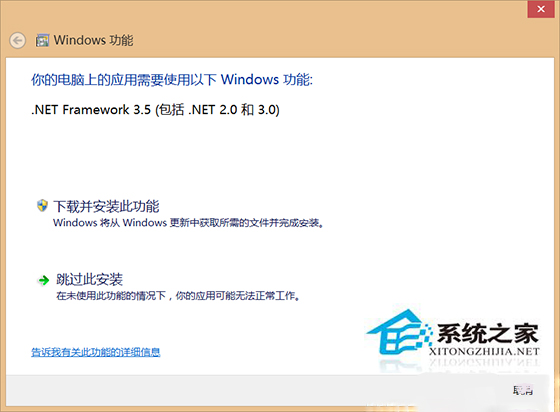
步驟 4:下載並安裝元件
系統檢測狀態後,選擇「從 Windows Update 下載檔案」,等待下載安裝完成。

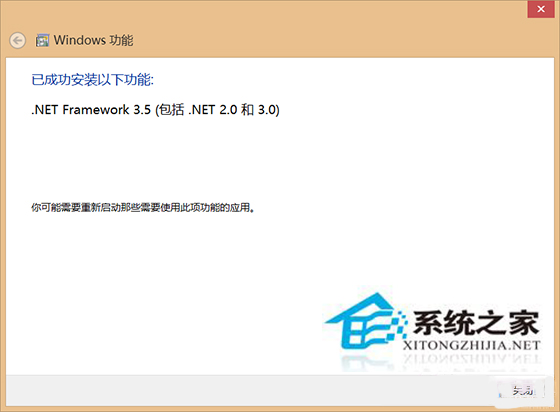
全程必須連網。若環境無法連網,需使用離線安裝來源(安裝媒體 \sources\sxs 資料夾)搭配 DISM 指令:
DISM /Online /Enable-Feature /FeatureName:NetFx3 /All /Source:D:\sources\sxs /LimitAccess
(D: 為安裝媒體磁碟機代號)
安裝完成後,控制台 → 程式與功能 → 已安裝的更新中可見「Microsoft .NET Framework 3.5」。或執行需 3.5 的應用程式測試。
Win8 任务栏语言栏不见了?开启“输入指示器”图标找回输入法切换
Win8.1 升級後無法上網?用 netsh winsock reset 重置網路堆疊修復連線
無法更新到 Windows 8.1 錯誤 0xc1900101-0x40017:防毒軟體、驅動、外部裝置三大主因與解決方案
Win8.1 觸控手勢操作大全:拖曳、右鍵、縮放、選單、關閉應用、切換工作
Win8.1 如何修改 VPN 帳號密碼?必須透過「電腦設定」而非傳統網路介面
Win8 共用印表機「拒絕存取」?新增 Everyone 群組授權列印權限