Windows XP Windows 7 Windows 2003 Windows Vista Windows 綜合教學 Linux 系統教學
Windows 10 Windows 8 Windows 2008 Windows NT Windows Server 電腦軟體教學

Windows 8 關機十大法:Charms Bar、快捷鍵、命令列、第三方工具全攻略

編輯:Win8 系統應用技巧

Windows 8 移除傳統開始選單關機鈕,但提供多元關機管道。整理十種關機/重開機/睡眠/休眠方法,總有一款適合你。
1. Charms Bar 設定關機 (原生標準法)

  • Win+C 開啟 Charms Bar →「設定」→「電源」→ 選擇關機/重開機/睡眠/休眠。
  • 或 Win+I 直接開啟設定面板。

2. 建立關機/重開機捷徑釘選到開始畫面/工作列

  • 免費工具 Handy Shortcuts (快捷方式輕松建) 免安裝,一鍵產生關機/休眠/重開機捷徑,拖曳到任務列或釘選到開始畫面。 Handy Shortcuts

3. 自訂捷徑熱鍵一鍵關機

  • 上述捷徑右鍵 →「內容」→「捷徑鍵」設定熱鍵 (如 Ctrl+Alt+S) → 按熱鍵即關機。

4. Alt+F4 關機對話框 (桌面模式)

  • 桌面按 Alt+F4 → 下拉選單選關機/重開機/睡眠/休眠 → Enter。

5. 鍵盤導航關機 (無滑鼠)

  • Win+I → Space → ↑↑ → Enter,純鍵盤完成關機。

6. 系統匣常駐工具 HotShut

  • 執行後駐留通知區,右鍵圖示彈出關機/重開機/睡眠選單。

7. 自訂實體電源鍵/合上蓋子動作

  • 控制台 → 電源選項 →「選擇電源按鈕的功能」→ 設定按鈕/合蓋為關機/睡眠/休眠/無動作 (分電池/交流電)。

8. 命令列關機/重開機

  • Win+R → cmd → shutdown /s (關機) / shutdown /r (重開機) / shutdown /h (休眠)。

9. 右鍵選單增強工具 Right-Click Extender

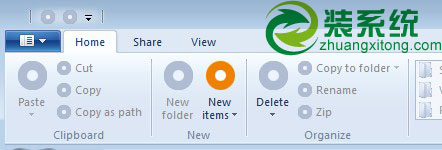
  • 在桌面/資源管理器右鍵選單加入「關機」「重開機」等指令,自動備份登錄表/建立還原點。 Ribbon UI

10. 經典 Ctrl+Alt+Del 安全畫面關機

  • 三指敬禮 → 右下角電源鈕 → 關機/重開機/睡眠。 攝像頭應用

依據使用習慣與裝置類型選擇最順手的方式,Windows 8 關機其實比想像中更靈活。

Copyright © Windows教程網 All Rights Reserved