Win8.1 解除安裝 IE11 瀏覽器 (Windows 功能關閉法) 完整教學
Windows 8.1 內建 IE11,若因相容性需求需移除 (如改用 IE10/IE9 或純用 Chrome/Edge),需透過「開啟或關閉 Windows 功能」停用 IE11 元件,而非傳統「程式和功能」解除安裝。
解除安裝步驟
- 右鍵開始按鈕 (或 Win + X) →「程式和功能」。
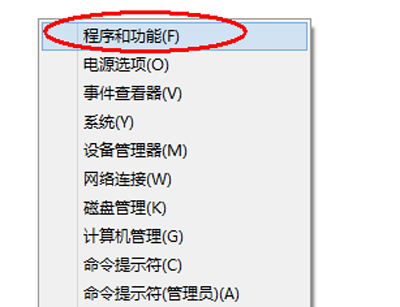
- 左側點選「開啟或關閉 Windows 功能」。
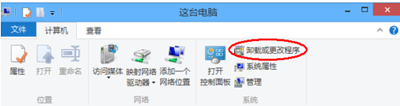
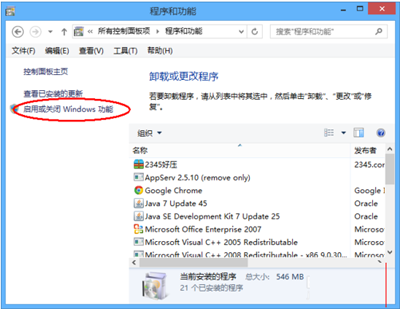
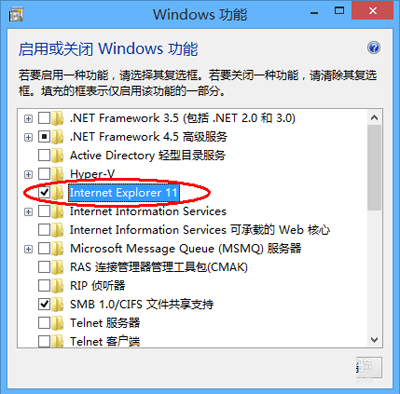
- 在清單中找到「Internet Explorer 11」,取消勾選前方核取方塊。
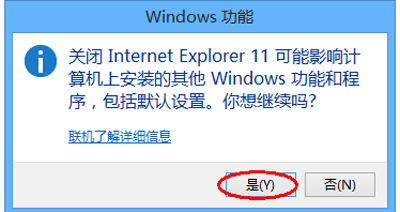
- 系統提示「關閉 Internet Explorer 11 可能會影響其他功能」,點選「是」確認。
- 等待完成 →「立即重新啟動」。
重要提醒
- 先安裝替代瀏覽器 (Chrome、Firefox、Edge 等),否則移除 IE 後系統將無任何瀏覽器可用,無法下載新瀏覽器。
- 移除 IE11 後,系統保留 IE 核心元件 (mshtml.dll 等) 供相依應用程式 (如 Windows Update、說明與支援、部分企業內部系統) 使用。
- 若需恢復,重新勾選「Internet Explorer 11」並重新啟動即可。
其他版本 IE 移除方法對照
| 作業系統 | IE 版本 | 移除方法 |
|---|
| Windows 7 | IE 8/9/10/11 | 程式和功能 → 檢視已安裝的更新 → 解除安裝對應 IE 更新 (KB 編號) |
| Windows XP | IE 6/7/8 | 控制台 → 新增/移除程式 → 勾選「顯示更新」 → 解除安裝 IE 更新 |
| Windows 10 | IE 11 | 設定 → 應用程式 → 選用功能 → 找到 Internet Explorer 11 → 解除安裝 |
相容性替代方案 (不移除 IE)
- IE11 企業模式 (Enterprise Mode):群組原則指定特定網站以 IE7/IE8 文件模式轉譯。
- 相容性檢視設定:IE → 工具 → 相容性檢視設定 → 加入特定網域。
- 虛擬機/遠端桌面:在舊版 Windows (XP/7) 環境執行舊版 IE。