Windows XP Windows 7 Windows 2003 Windows Vista Windows 綜合教學 Linux 系統教學
Windows 10 Windows 8 Windows 2008 Windows NT Windows Server 電腦軟體教學

Win8 關機時跳出「驅動器沒有磁盤」錯誤如何解決?

編輯:Win8 系統應用技巧

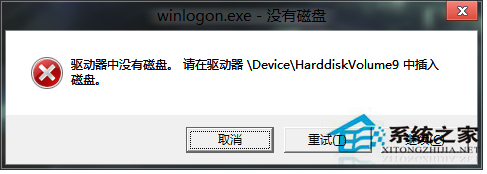
許多 Windows 8 使用者在關機時會遇到一個彈出視窗,提示「驅動器中沒有磁盤,請在驅動器 \device\harddisk1\DR2 中插入磁盤」。這通常是因為系統偵測到一個無效的磁碟裝置(常見於讀卡器或虛擬光碟機),導致關機流程卡住。以下提供兩種有效的解決方案。
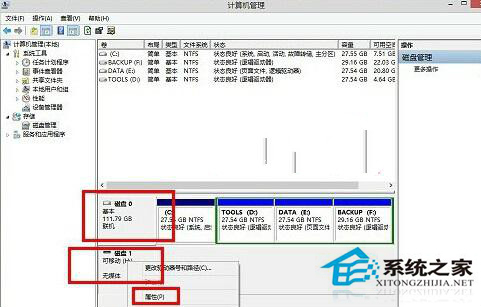
方法一:透過磁碟管理停用異常磁碟

  1. 在桌面右鍵點選「這台電腦」,選擇「管理」開啟「電腦管理」。
  2. 左側選單點選「磁碟管理」,可以看到「磁碟 0」與「磁碟 1」兩組磁碟。
  3. 發現「磁碟 1」只有一個分割區且可用空間為 0 位元組,這通常就是問題所在。右鍵點選「磁碟 1」選擇「屬性」。
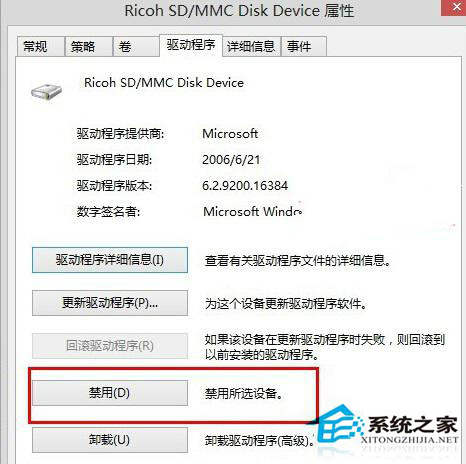
  4. 切換到「驅動程式」索引標籤,點選「停用」按鈕並確認。
  5. 若在磁碟管理中看不到「磁碟 1」,請在「檢視」選單勾選「顯示隱藏的分割區」。

磁碟管理介面

磁碟 1 屬性

停用驅動程式

方法二:更新讀卡器驅動程式

若上述方法無效,問題可能出在讀卡器驅動程式不相容。請前往筆電或主機板官網,下載最新的讀卡器驅動程式安裝,通常能徹底解決關機錯誤。

小結:只要停用異常磁碟裝置或更新讀卡器驅動,即可消除 Win8 關機時的「驅動器沒有磁盤」提示,讓系統順利關機。

Copyright © Windows教程網 All Rights Reserved