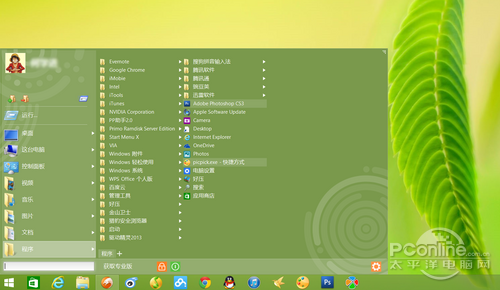
Windows 8 內建「檔案歷程記錄」自動備份文件庫、桌面、我的最愛、連絡人至外接裝置,保留多版本歷程。四步驟快速啟用:控制台開啟 → 開啟功能 → 確認備份範圍 → 設定進階頻率。
操作步驟
- 控制台 → 左側 「檔案歷程記錄」 進入設定。
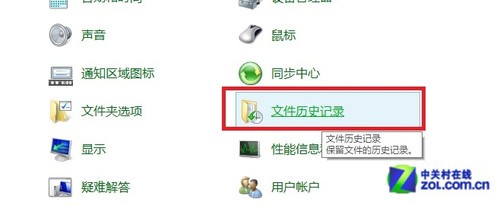
- 插入外接儲存裝置,點選 「開啟」(若提示需安裝媒體請插入 Windows 安裝媒體)。
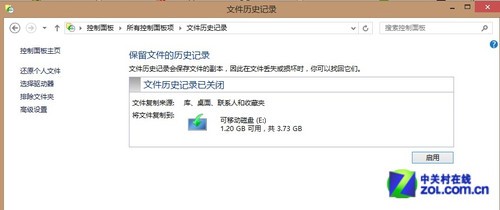
- 系統自動備份預設資料夾(文件庫、桌面、我的最愛、連絡人),重要檔案請存放於此。
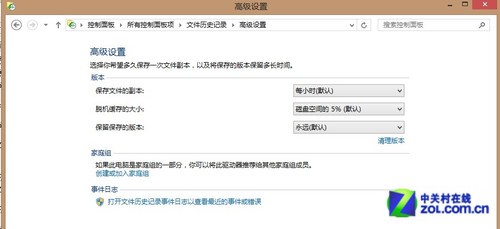
- 左側 「進階設定」 調整:儲存複本頻率(10分鐘~每天)、離線快取大小、保留版本期限。
啟用後全自動背景備份,誤刪檔案可透過檔案總管「還原舊版本」輕鬆找回,無需第三方軟體。